Гайд зі встановлення
Встановлення Nomad і активація Nomad Pro
Покрокова інструкція для твого роутера GL-E5800 («Mudi 7»).
≈10 хвилинРоутер · телефон/ноутбук · ключ Pro
root@Mudi7:~#wget -O /tmp/nomad_<version>_all.ipk <link>
nomad_<version>_all.ipk  100%  |============|
root@Mudi7:~#opkg install /tmp/nomad_<version>_all.ipk
Installing nomad (latest)…
Configuring nomad… done.
root@Mudi7:~# nomad status
● nomad · running pro: not activated
Встановлення через SSH — Спосіб C
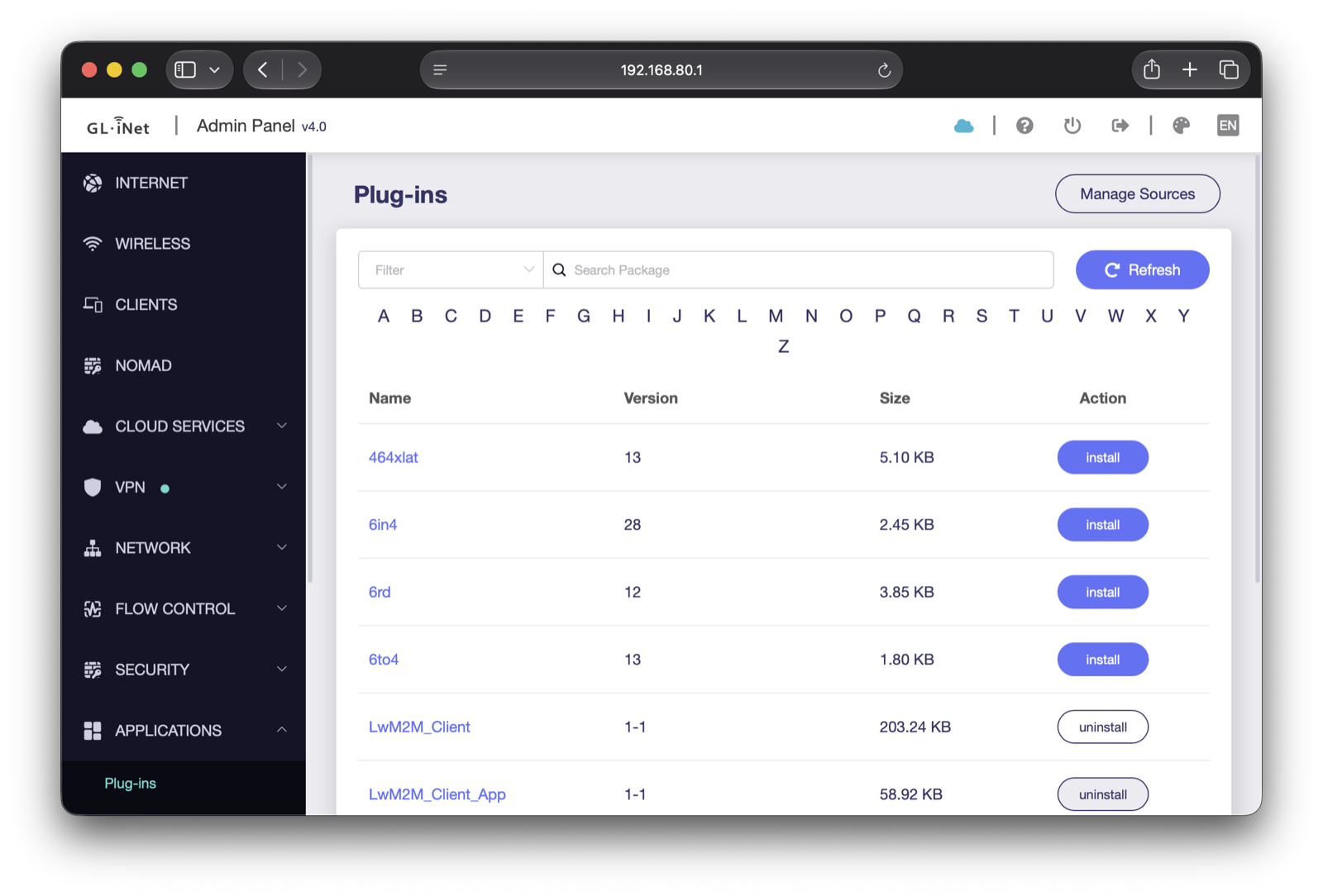
Веб-адмінка роутера — Спосіб B
Перед початком
Переконайся, що маєш:
Роутер GL-E5800 («Mudi 7»), увімкнений.
Телефон або ноутбук, під’єднаний до Wi-Fi роутера (або до його LAN-порту).
Твій ключ Nomad Pro — має вигляд NOMAD-XXXX-XXXX-XXXX. Його надіслано тобі в листі-підтвердженні покупки.
Пакет Nomad (nomad_<версія>_all.ipk) — посилання на завантаження є в листі-підтвердженні покупки й на сторінці оплати, де було видано ключ. (Цей файл не потрібен, якщо встановлюєш через додаток Nomad Companion — див. Спосіб A.)
Під час активації роутер має мати доступ до інтернету (потрібно один раз зв’язатися із сервером ліцензії; після цього Nomad Pro повністю працює офлайн).
Твій ключ Nomad Pro має вигляд
NOMAD-XXXX-XXXX-XXXX
Який роутер? Nomad розроблено й перевірено на GL-E5800 (Mudi 7). Інші моделі GL.iNet ще в роботі й поки що не рекомендовані.
1
Крок 1
Встанови Nomad на роутер
Обери один із трьох способів. Спосіб A — найпростіший; Спосіб B не потребує термінала; Спосіб C — для просунутих користувачів.
Обери один спосіб — не потрібно робити всі три
- 1Встанови Nomad Companion з App Store на свій iPhone.
- 2Під’єднай телефон до Wi-Fi роутера.
- 3Відкрий додаток і обери Додати роутер → додаток знайде твій Mudi 7 у локальній мережі.
- 4Натисни Встановити Nomad. Додаток встановить агент Nomad на роутер і автоматично спарується з ним.
- 5Коли завершиться, роутер відобразиться в додатку як під’єднаний. Можна переходити до Кроку 2.
Додаток спілкується з роутером лише через твою локальну мережу — нічого не залишає пристрій. Якщо додаток тобі ще недоступний, Способи B і C дають той самий результат.
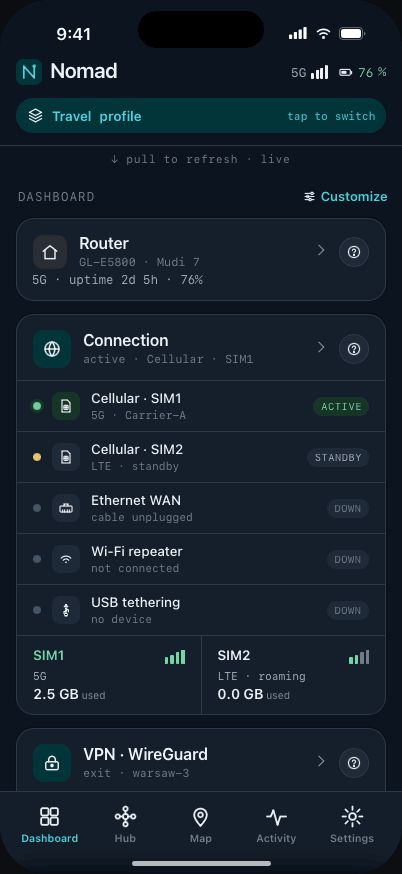
Під’єднано — реальний рендер
- 1На комп’ютері відкрий адмінпанель роутера за адресою http://192.168.8.1 і увійди з паролем роутера.
- 2Перейди до APPLICATIONS → Plug-ins і натисни Manage Sources.
- 3Обери Add Custom Software Source: введи Name (напр. nomad) і URL джерела пакета з листа-підтвердження покупки, натисни +, потім Apply.
- 4Повернись до списку Plug-ins, знайди nomad і натисни install. Nomad автоматично вмикає потрібні служби для твого пристрою.
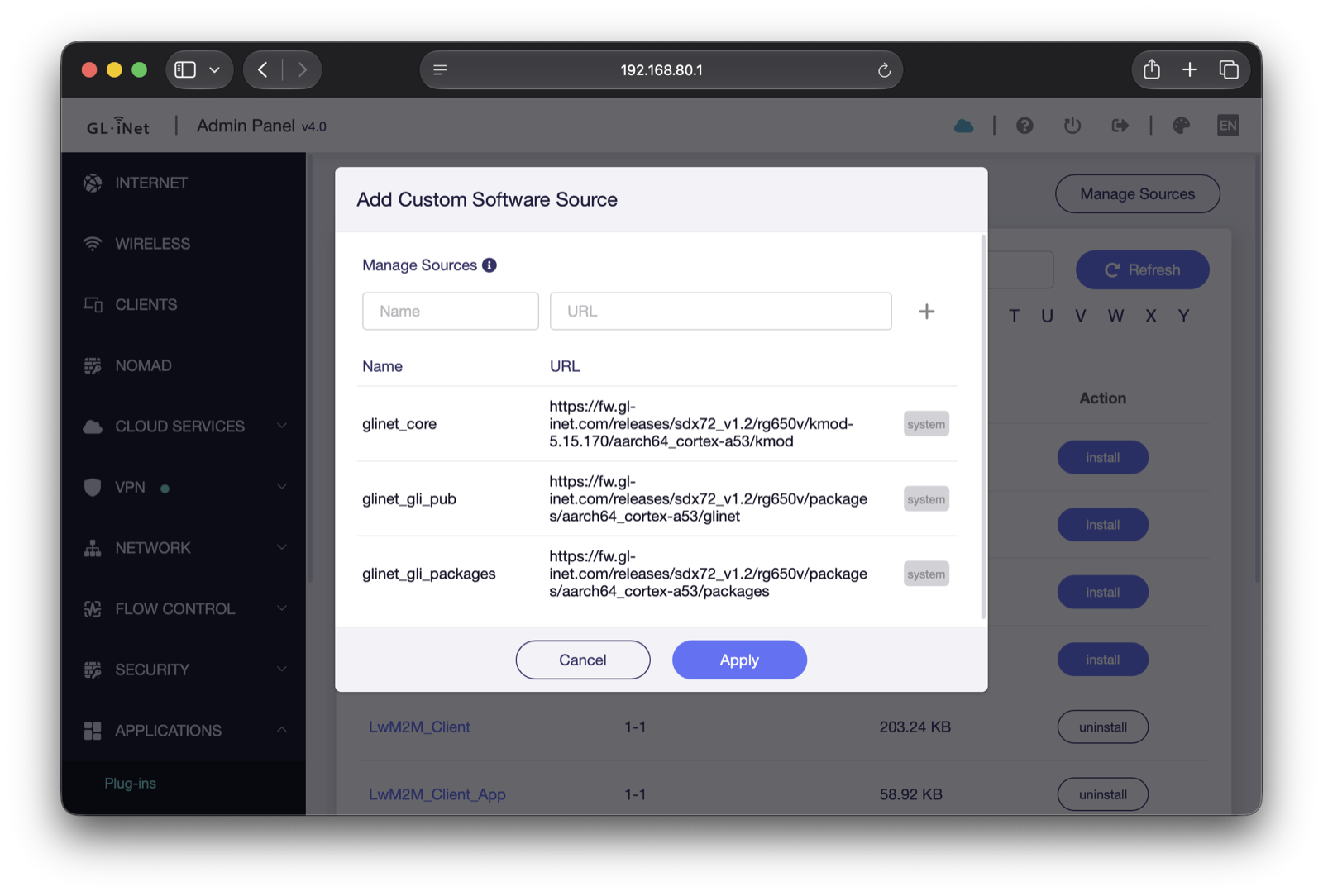
GL.iNet — Add Custom Software Source
GL.iNet Plug-ins — install
З комп’ютера скопіюй пакет на роутер і встанови його (типова адреса GL.iNet — 192.168.8.1):
Спершу ввімкни SSH: роутери GL.iNet постачаються з вимкненим SSH. В адмінпанелі роутера (http://192.168.8.1) встанови пароль адміністратора, а тоді ввімкни SSH у System → Advanced Settings — пароль root збігається з паролем адміністратора.
scp -O nomad_<версія>_all.ipk [email protected]:/tmp/ssh [email protected] 'opkg install /tmp/nomad_<версія>_all.ipk'
Або встанови прямо з роутера — зайди по SSH і завантаж пакет через wget (посилання з листа):
wget -O /tmp/nomad_<версія>_all.ipk <ваше посилання на завантаження>opkg install /tmp/nomad_<версія>_all.ipk
(Необов’язково) перевір підпис перед встановленням:
openssl pkeyutl -verify -rawin -pubin -inkey release.pub \-in nomad_<версія>_all.ipk -sigfile nomad_<версія>_all.ipk.sig
2
Крок 2
Відкрий Nomad
Керувати Nomad можна з будь-якого з цих інтерфейсів — обери зручний:
Де
Як відкрити
Додаток Nomad Companion
Відкрий додаток (уже спарований у Способі A).
Nomad Web UI
Відкрий у браузері https://192.168.8.1:8765 (один раз прийми попередження про самопідписаний сертифікат) — Nomad Web UI працює прямо на роутері, тож окрема адмінпанель не потрібна.
Екран роутера (LCD)
Натисни кнопку живлення 3 рази протягом 6 секунд або обери Nomad в екранному меню роутера (увімкнено типово).
Щоб перевірити, що все працює, додаток/веб показують статус роутера; через SSH можна виконати nomad status.
192.168.8.1:8765
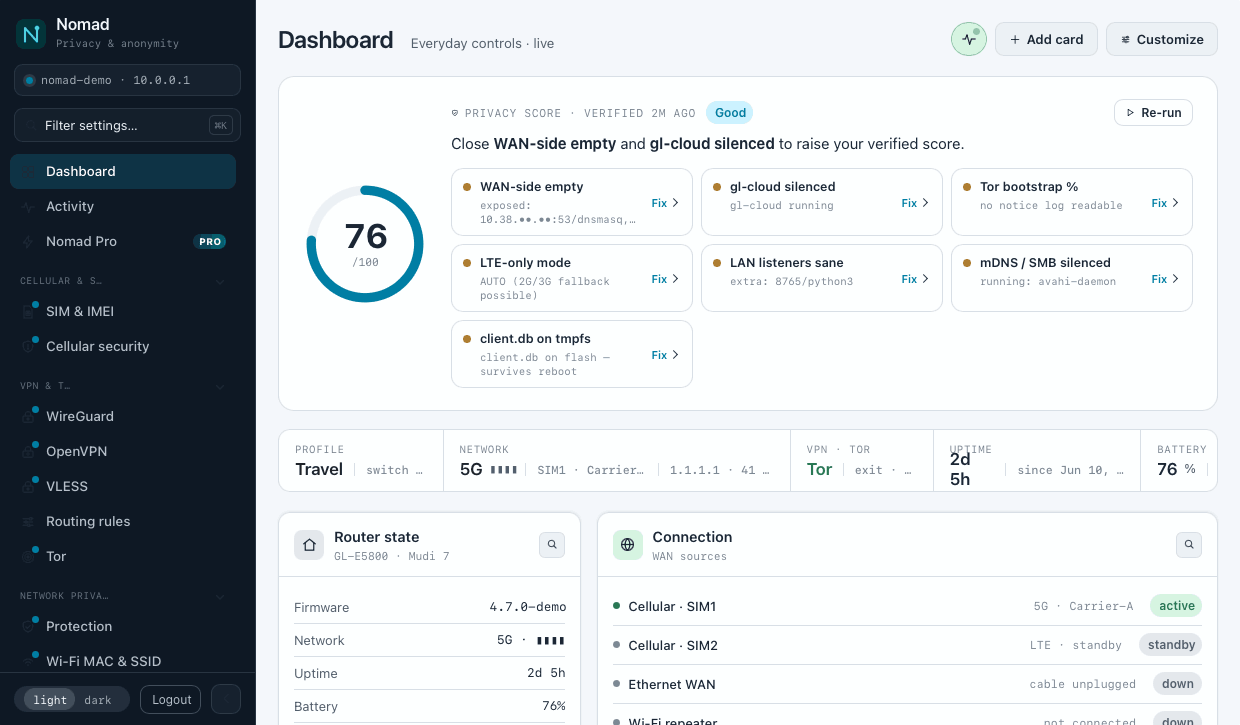
Веб-інтерфейс — реальний рендер
3
Крок 3
Активуй Nomad Pro
Активація розблоковує Pro-функції. Використай один зі способів — активація одноразова, і ліцензія прив’язується до цього роутера.
Обери один спосіб — не потрібно робити всі три
- 1Відкрий додаток і перейди до Nomad Pro (або торкнись заблокованої Pro-функції).
- 2Натисни Активувати Pro.
- 3Введи або встав свій ключ NOMAD-XXXX-XXXX-XXXX (можна також відсканувати, якщо маєш QR-код).
- 4Натисни Активувати. За кілька секунд додаток покаже Pro активовано, і заблоковані функції відкриються.
Додаток Nomad Companion
NOMAD-XXXX-XXXX-XXXX
Активувати
Додаток Nomad Companion
- 1Відкрий Система ▸ Nomad Pro.
- 2Введи ключ і натисни Активувати.
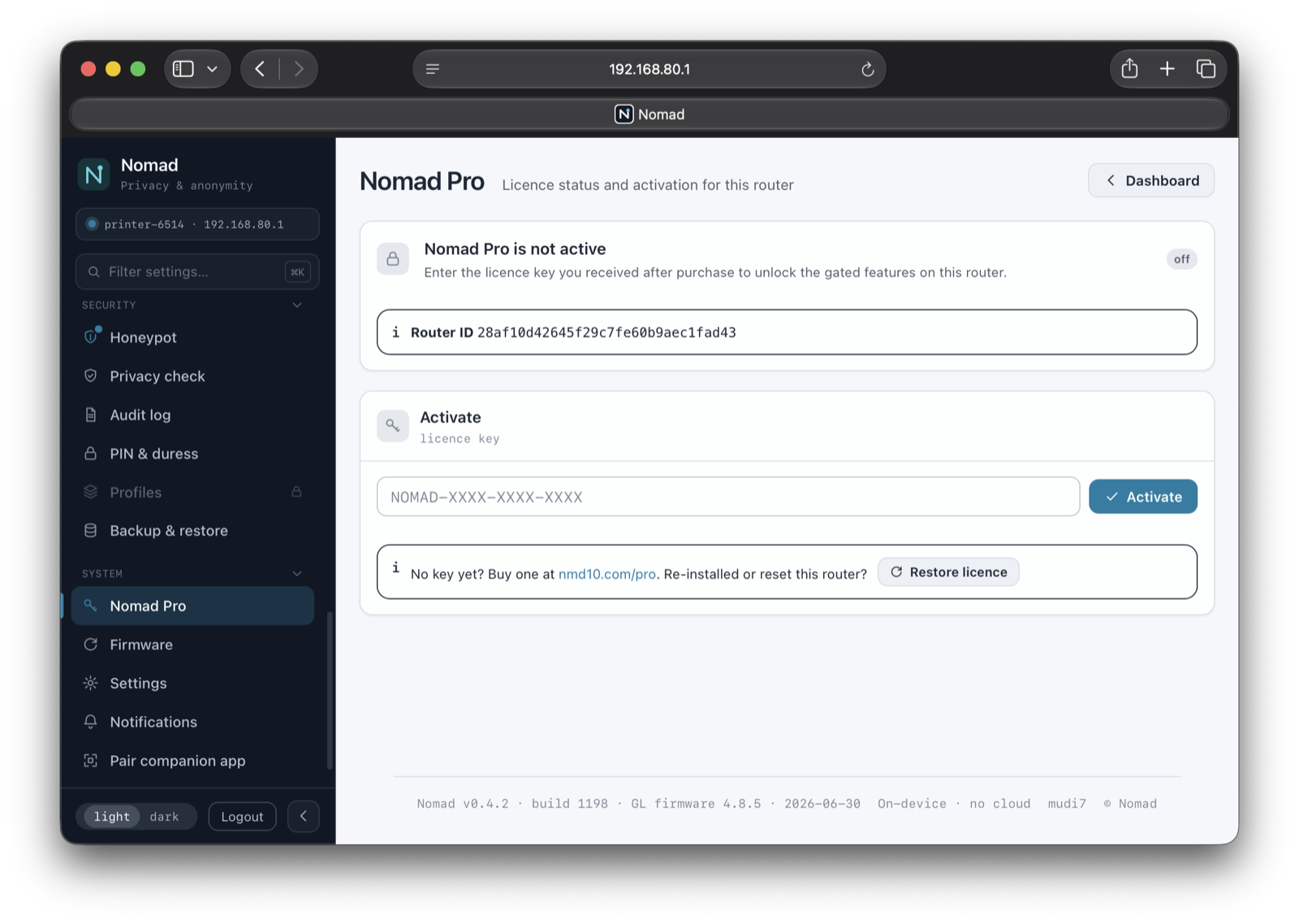
Система ▸ Nomad Pro — реальний рендер
- 1Відкрий екранне меню (кнопка живлення ×3) і обери Nomad Pro.
- 2Екран покаже QR-код для цього роутера. Відскануй його телефоном, щоб завершити активацію в додатку чи веб — не треба вводити ключ на маленькому екрані.
Nomad Pro● PRO
Скануй, щоб активувати Pro · без введення ключа
Цей роутер · QR
nomad pro activate-key NOMAD-XXXX-XXXX-XXXXnomad pro status # має показати active: true
Що очікувати: активація потребує інтернету один раз. Твій ключ прив’язується до цього одного роутера — його не можна використати повторно на іншому пристрої. Після активації Nomad Pro працює навіть повністю офлайн.
4
Крок 4
Переконайся, що Pro активний
- У додатку / веб: сторінка Nomad Pro показує Активовано, а раніше заблоковані функції (розширений VPN, Tor+, Cellfence, правила, BTS-локація, ізоляція LAN, Pro-профілі, детектор IMSI-кетчерів і Push+-сповіщення) тепер доступні.
- Через SSH: nomad pro status повідомляє active: true.
Готово — усе працює. 🎉
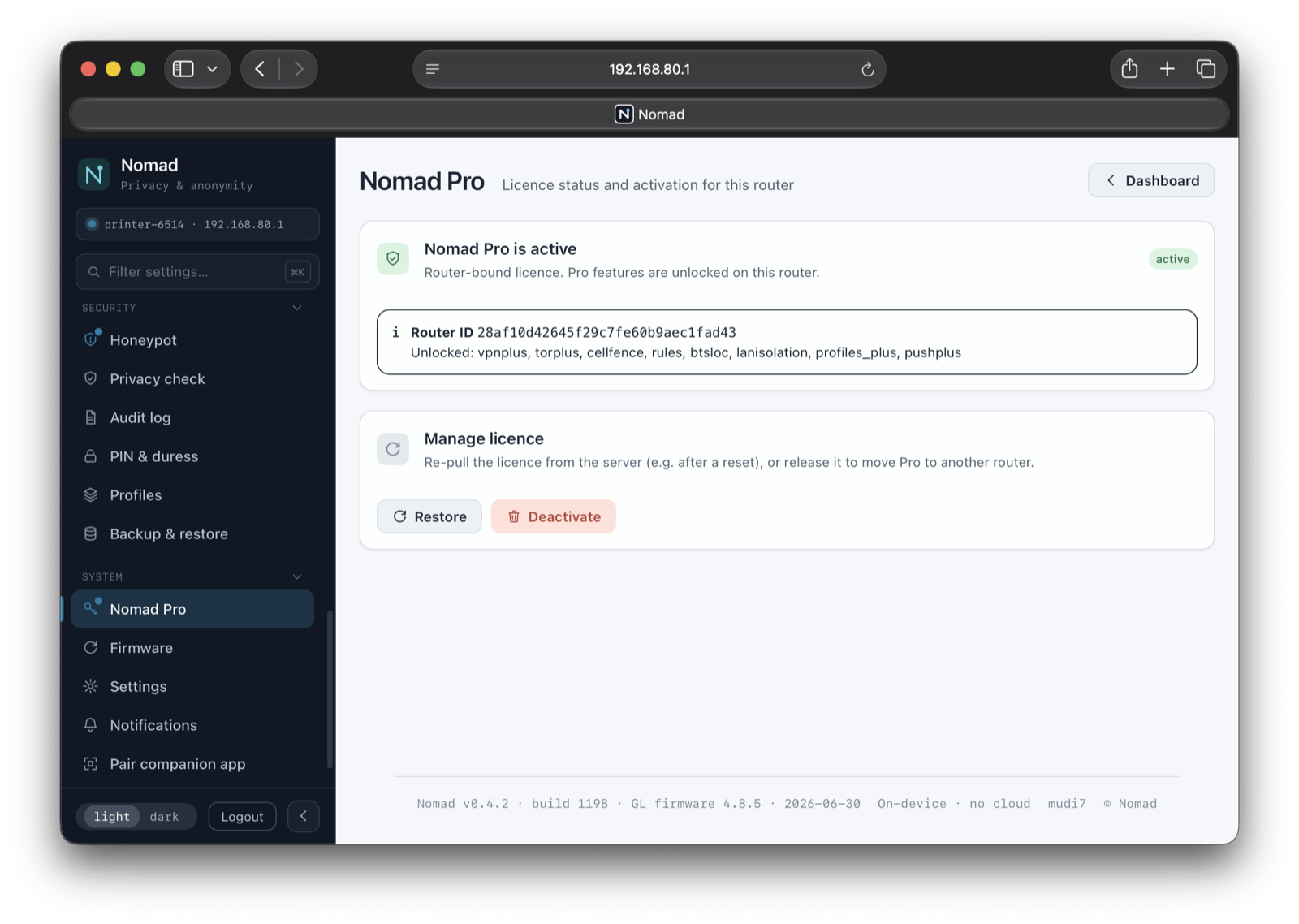
Nomad Pro — реальний рендер
Розв’язання проблем і поширені питання
Кожен ключ активує один роутер. Якщо переносиш Nomad на новий роутер, спершу звільни ліцензію на старому (Деактивувати в додатку / веб, або nomad pro deactivate), а потім активуй на новому.
Під час активації роутеру потрібен інтернет. Перевір, що роутер онлайн, і спробуй ще раз. Після активації це більше не знадобиться.
Перевстанови Nomad (Крок 1), а потім віднови ліцензію через Відновити в додатку / веб, або nomad pro recover через SSH. Новий ключ не потрібен.
Він у листі-підтвердженні покупки й на сторінці оплати, де було видано ключ.
Ні. Агент Nomad працює на самому роутері. Додаток, веб-сторінка та екран — це лише способи керування ним.