Guida all'installazione
Installare Nomad e attivare Nomad Pro
Una guida passo passo per il tuo router GL-E5800 (“Mudi 7”).
≈10 minutiRouter · telefono o portatile · chiave Pro
root@Mudi7:~#wget -O /tmp/nomad_<version>_all.ipk <link>
nomad_<version>_all.ipk  100%  |============|
root@Mudi7:~#opkg install /tmp/nomad_<version>_all.ipk
Installing nomad (latest)…
Configuring nomad… done.
root@Mudi7:~# nomad status
● nomad · running pro: not activated
Installazione via SSH — Metodo C
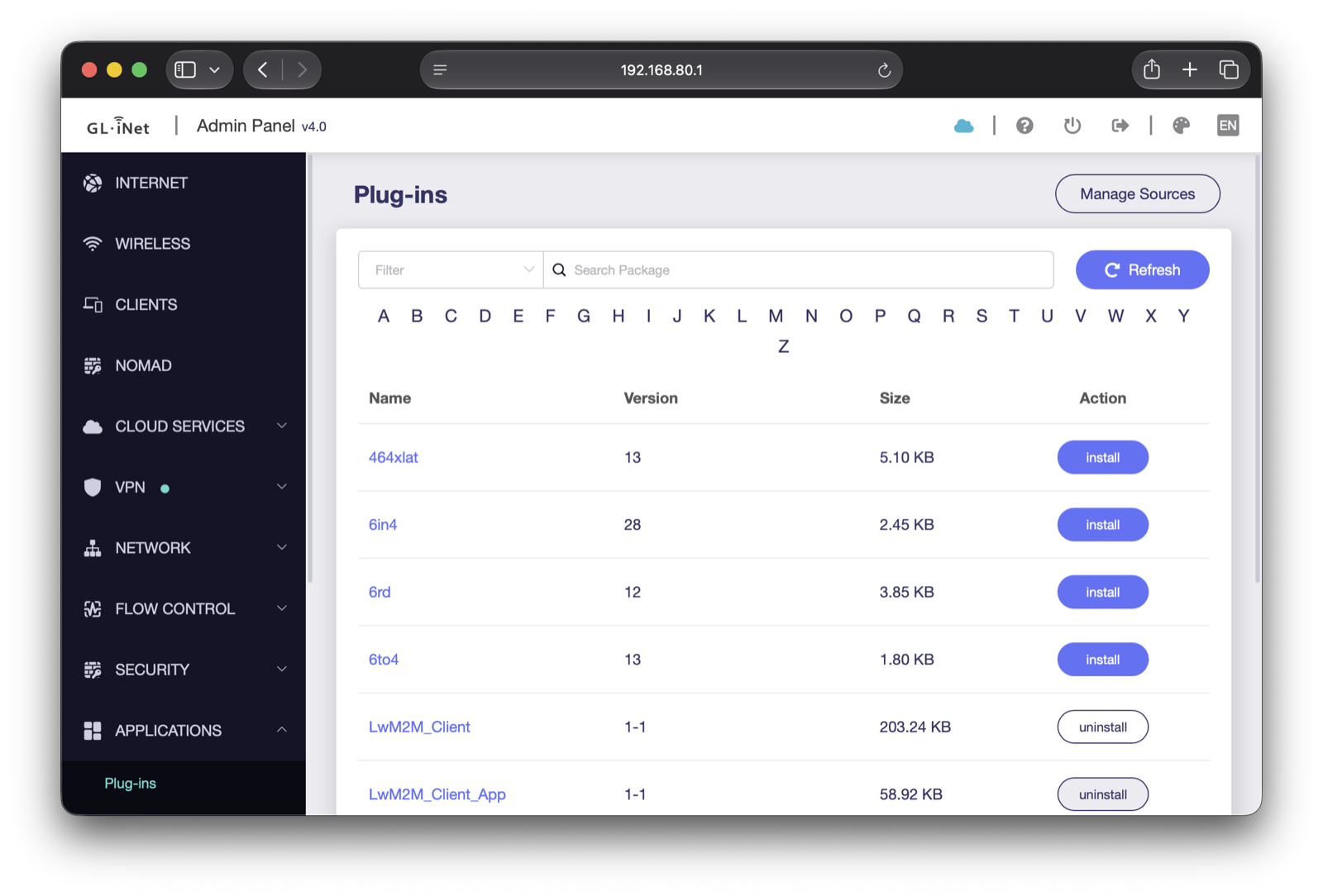
Pannello web del router — Metodo B
Prima di iniziare
Assicurati di avere:
Un router GL-E5800 (“Mudi 7”), acceso.
Un telefono o un portatile connesso al Wi-Fi del router (o alla sua porta LAN).
La tua chiave Nomad Pro — ha questo aspetto: NOMAD-XXXX-XXXX-XXXX. Ti è stata inviata nell'email di conferma dell'acquisto.
Il pacchetto Nomad (nomad_<version>_all.ipk) — il link di download si trova nell'email di conferma dell'acquisto e nella pagina di pagamento dove è stata rilasciata la tua chiave. (Non ti serve questo file se installi tramite l'app Nomad Companion — vedi il Metodo A.)
Il router deve avere accesso a internet durante l'attivazione (deve raggiungere il server delle licenze una volta sola; dopodiché Nomad Pro funziona completamente offline).
La tua chiave Nomad Pro ha questo aspetto
NOMAD-XXXX-XXXX-XXXX
Quale router? Nomad è sviluppato e verificato sul GL-E5800 (Mudi 7). Gli altri modelli GL.iNet sono ancora in lavorazione e non sono ancora consigliati.
1
Passo 1
Installa Nomad sul tuo router
Scegli uno dei tre metodi qui sotto. Il Metodo A è il più semplice; il Metodo B non richiede il terminale; il Metodo C è per utenti avanzati.
Scegli un metodo — non serve farli tutti e tre
- 1Installa Nomad Companion dall'App Store sul tuo iPhone.
- 2Connetti il telefono al Wi-Fi del router.
- 3Apri l'app e scegli Aggiungi router → l'app trova il tuo Mudi 7 sulla rete locale.
- 4Tocca Installa Nomad. L'app installa l'agente Nomad sul router e si accoppia automaticamente con esso.
- 5Al termine, l'app mostrerà il router come connesso. Sei pronto per il Passo 2.
L'app comunica con il router solo tramite la tua rete locale — nulla lascia il tuo dispositivo. Se l'app non è ancora disponibile per te, i Metodi B e C danno lo stesso risultato.
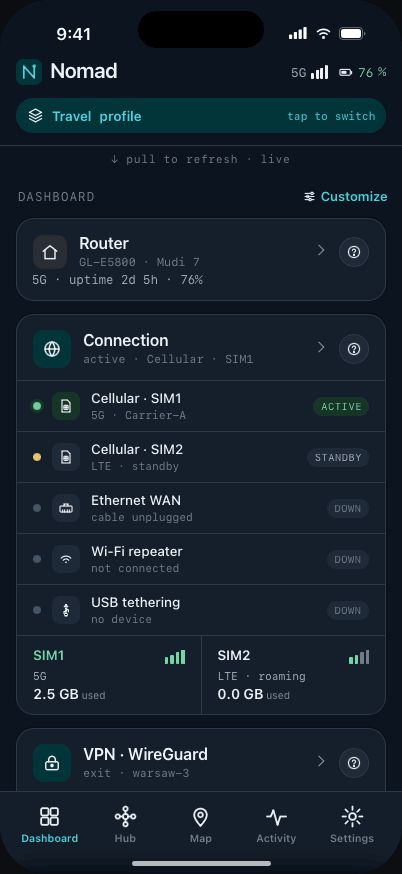
Connesso — rendering reale
- 1Sul tuo computer, apri il pannello di amministrazione del router all'indirizzo http://192.168.8.1 ed effettua l'accesso con la password del router.
- 2Vai su APPLICATIONS → Plug-ins e clicca su Manage Sources.
- 3Scegli Add Custom Software Source: inserisci un Name (es. nomad) e l<strong>URL sorgente</strong> del pacchetto indicato nella tua email di acquisto, premi <strong>+</strong>, quindi <strong>Apply</strong>.
- 4Tornato all'elenco Plug-ins, cerca nomad e clicca su install. Nomad attiva automaticamente i servizi giusti per il tuo dispositivo.
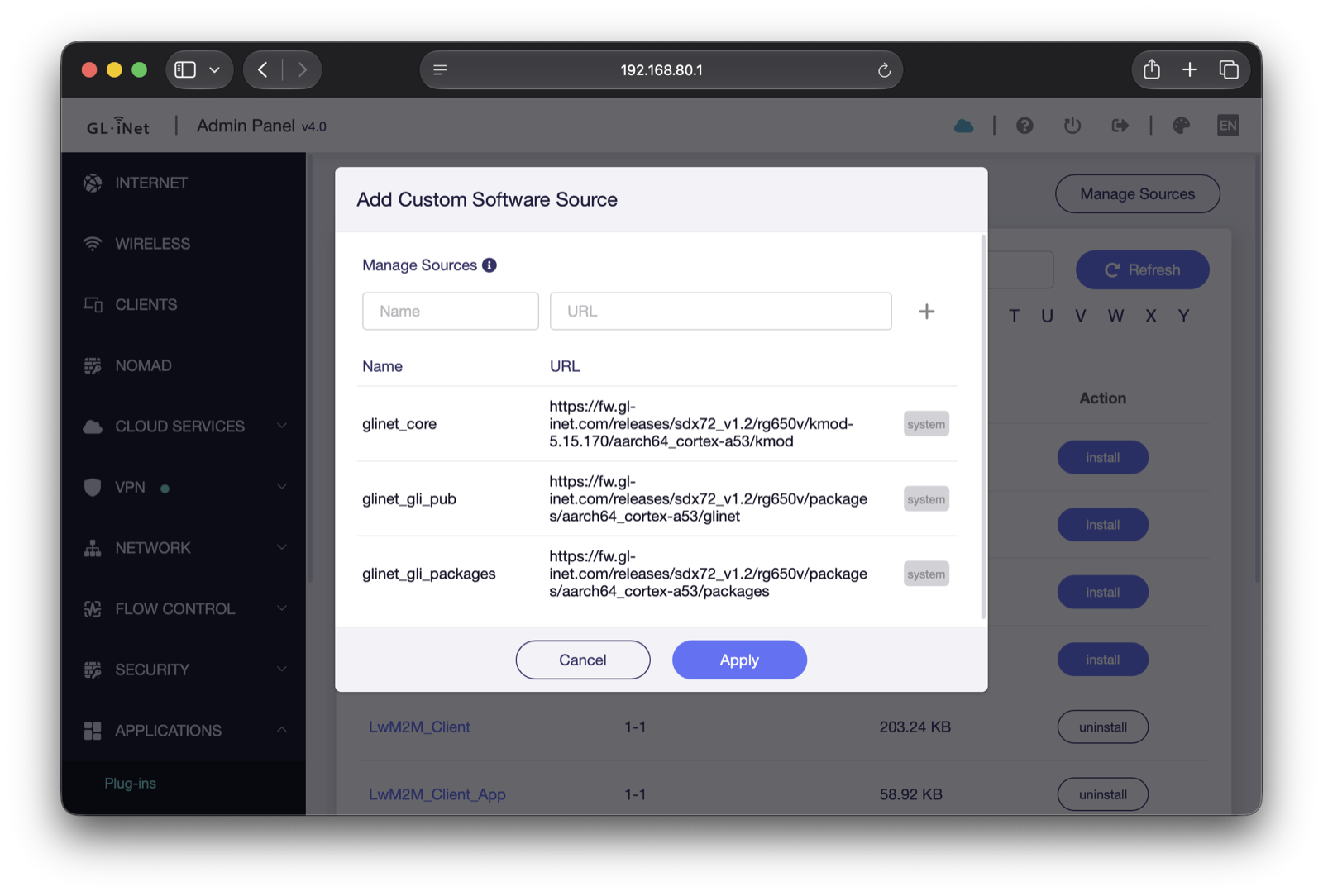
GL.iNet — Add Custom Software Source
GL.iNet Plug-ins — install
Dal tuo computer, copia il pacchetto sul router e installalo (l'indirizzo predefinito GL.iNet è 192.168.8.1):
Attiva prima SSH: i router GL.iNet escono di fabbrica con SSH disattivato. Nel pannello di amministrazione del router (http://192.168.8.1) imposta la password di amministrazione, poi attiva SSH in System → Advanced Settings — la password di root coincide con quella di amministrazione.
scp -O nomad_<version>_all.ipk [email protected]:/tmp/ssh [email protected] 'opkg install /tmp/nomad_<version>_all.ipk'
Oppure installa direttamente dal router — collegati via SSH e scarica il pacchetto con wget (link presente nella tua email):
wget -O /tmp/nomad_<version>_all.ipk <your download link>opkg install /tmp/nomad_<version>_all.ipk
(Facoltativo) verifica la firma prima di installare:
openssl pkeyutl -verify -rawin -pubin -inkey release.pub \-in nomad_<version>_all.ipk -sigfile nomad_<version>_all.ipk.sig
2
Passo 2
Apri Nomad
Puoi controllare Nomad da uno qualsiasi di questi strumenti — usa quello che preferisci:
Dove
Come aprirlo
App Nomad Companion
Apri l'app (già accoppiata nel Metodo A).
Web UI di Nomad
Aprila nel tuo browser all'indirizzo https://192.168.8.1:8765 (accetta l'avviso una tantum del certificato autofirmato) — la Web UI di Nomad viene eseguita direttamente sul router, quindi non serve un pannello di amministrazione separato.
Schermo del router (LCD)
Premi il pulsante di accensione 3 volte entro 6 secondi, oppure scegli Nomad nel menu a schermo del router (attivo per impostazione predefinita).
Per verificare che tutto funzioni, l'app/web mostra lo stato del tuo router; via SSH puoi eseguire nomad status.
192.168.8.1:8765
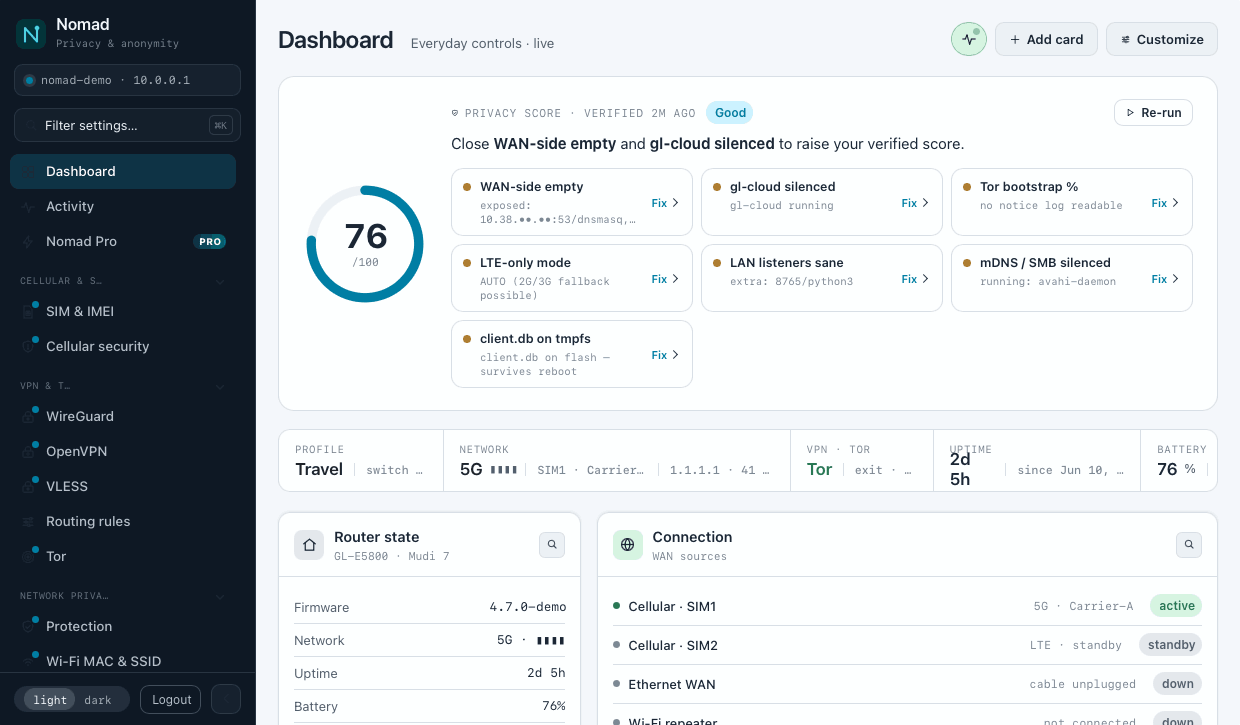
Interfaccia web — rendering reale
3
Passo 3
Attiva Nomad Pro
L'attivazione sblocca le funzioni Pro. Usa un solo metodo — si attiva una sola volta, dopodiché la licenza resta legata a questo router.
Scegli un metodo — non serve farli tutti e tre
- 1Apri l'app e vai su Nomad Pro (oppure tocca una funzione Pro bloccata).
- 2Tocca Attiva Pro.
- 3Digita o incolla la tua chiave NOMAD-XXXX-XXXX-XXXX (puoi anche scansionarla se hai un codice QR).
- 4Tocca Attiva. Dopo pochi secondi l'app mostrerà Pro attivo e le funzioni bloccate si sbloccheranno.
App Nomad Companion
NOMAD-XXXX-XXXX-XXXX
Attiva
App Nomad Companion
- 1Apri System ▸ Nomad Pro.
- 2Inserisci la tua chiave e premi Attiva.
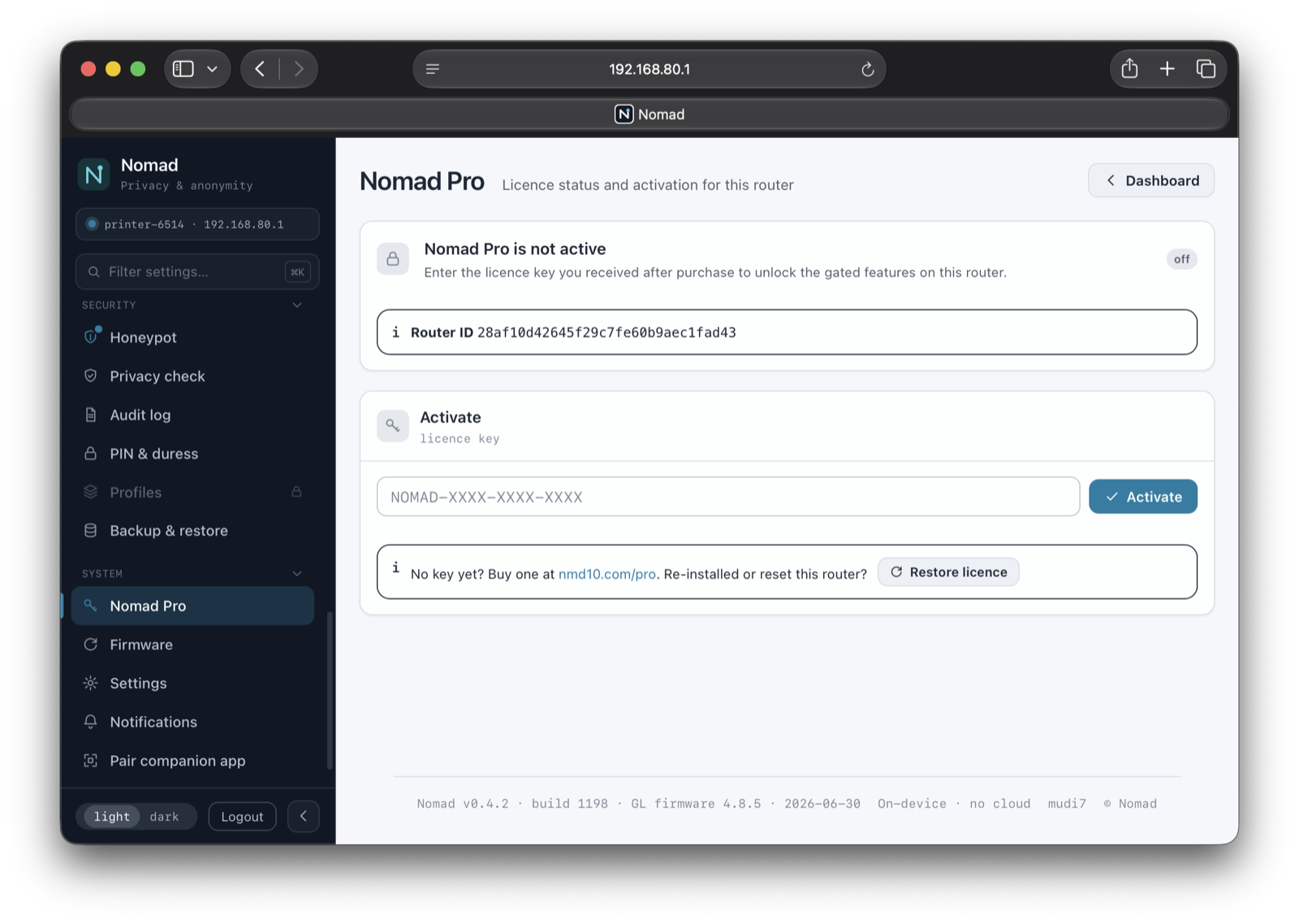
System ▸ Nomad Pro — rendering reale
- 1Apri il menu a schermo (pulsante di accensione ×3) e scegli Nomad Pro.
- 2Lo schermo mostrerà un codice QR per questo router. Scansionalo con il telefono per completare l'attivazione dall'app o dal web — non serve digitare la chiave sul piccolo schermo.
Nomad Pro● PRO
Scansiona per attivare Pro · senza digitare la chiave
Questo router · QR
nomad pro activate-key NOMAD-XXXX-XXXX-XXXXnomad pro status # should show active: true
Cosa aspettarsi: l'attivazione richiede internet una sola volta. La tua chiave si vincola a questo unico router — una chiave non può essere riutilizzata su un secondo dispositivo. Dopo l'attivazione, Nomad Pro continua a funzionare anche completamente offline.
4
Passo 4
Conferma che Pro sia attivo
- Nell'app / sul web: la pagina Nomad Pro mostra Attivo, e le funzioni prima bloccate (VPN avanzata, Tor+, Cellfence, regole, localizzazione BTS, isolamento LAN, profili Pro, il rilevatore di IMSI-catcher e gli avvisi Push+) sono ora disponibili.
- Via SSH: nomad pro status riporta active: true.
Fatto — hai finito. 🎉
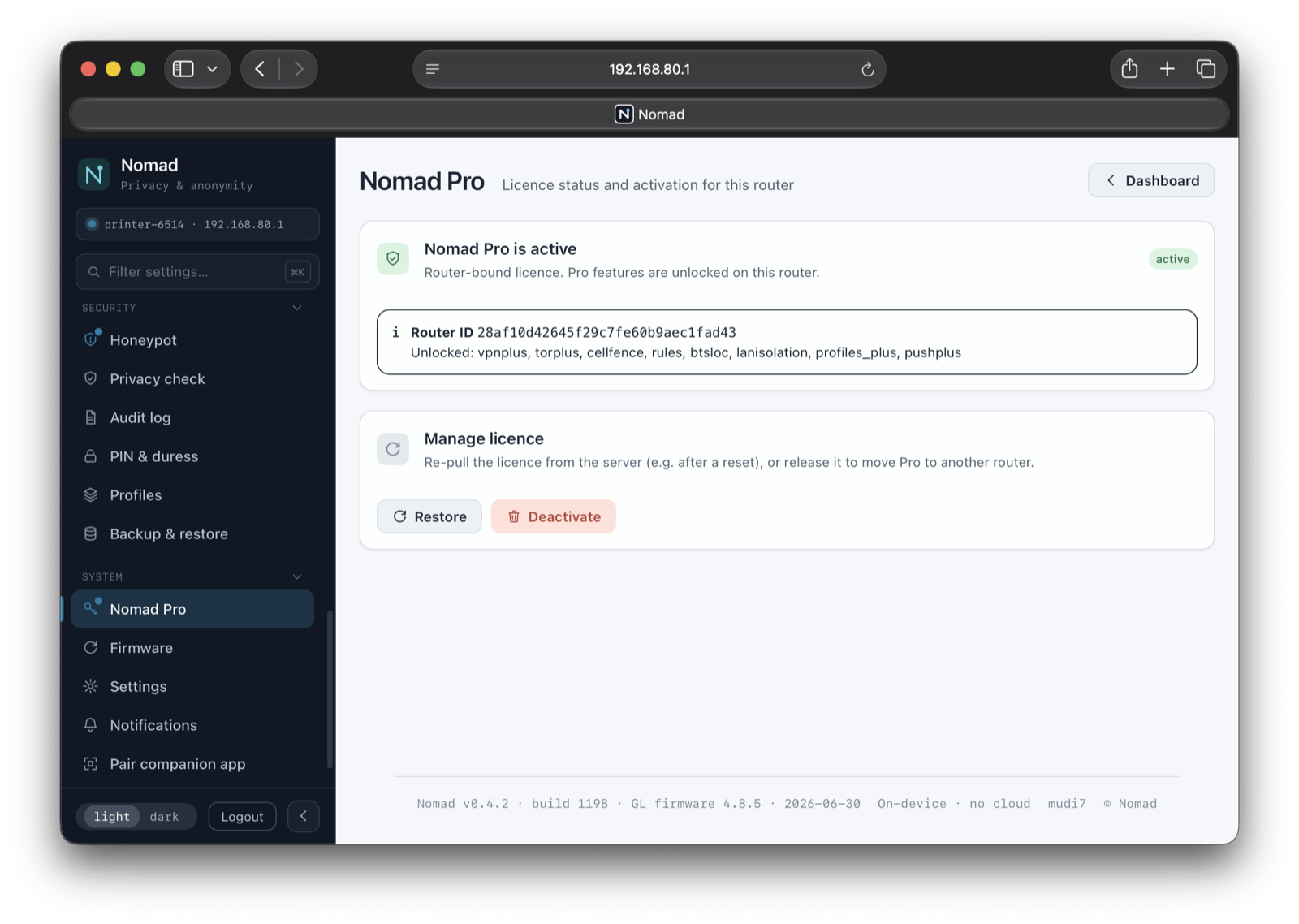
Nomad Pro — rendering reale
Risoluzione dei problemi e domande frequenti
Ogni chiave attiva un solo router. Se stai spostando Nomad su un nuovo router, rilascia prima la licenza su quello vecchio (Disattiva nell'app / sul web, oppure nomad pro deactivate), quindi attivala sul nuovo router.
Il router ha bisogno di internet durante l'attivazione. Verifica che il router sia online e riprova. Una volta attivato, non servirà mai più.
Reinstalla Nomad (Passo 1), poi ripristina la licenza con Ripristina nell'app / sul web, oppure con nomad pro recover via SSH. Non serve una nuova chiave.
Si trova nell'email di conferma dell'acquisto e nella pagina di pagamento dove è stata rilasciata la tua chiave.
No. L'agente Nomad viene eseguito sul router stesso. L'app, la pagina web e lo schermo sono solo modi per controllarlo.