Guide d'installation
Installer Nomad et activer Nomad Pro
Un guide pas à pas pour votre routeur GL-E5800 (« Mudi 7 »).
root@Mudi7:~#wget -O /tmp/nomad_<version>_all.ipk <link>
nomad_<version>_all.ipk  100%  |============|
root@Mudi7:~#opkg install /tmp/nomad_<version>_all.ipk
Installing nomad (latest)…
Configuring nomad… done.
root@Mudi7:~# nomad status
● nomad · running pro: not activated
Avant de commencer
Assurez-vous d'avoir :
Installer Nomad sur votre routeur
Choisissez une des trois méthodes ci-dessous. La méthode A est la plus simple ; la méthode B ne nécessite aucun terminal ; la méthode C est destinée aux utilisateurs avancés.
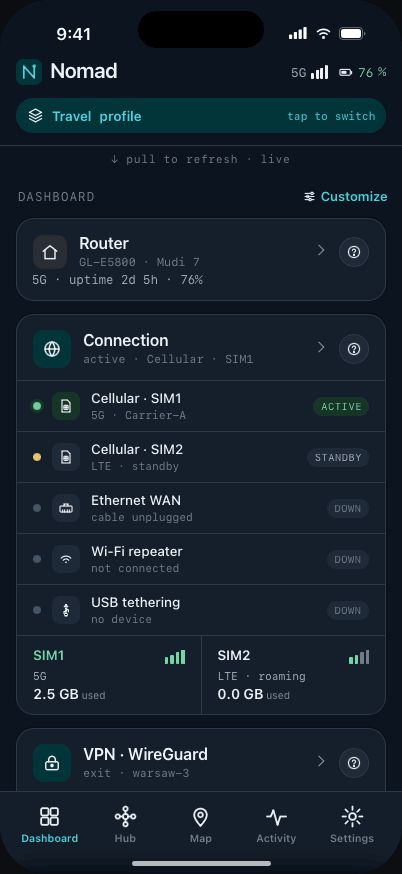
- 1Installez Nomad Companion depuis l'App Store sur votre iPhone.
- 2Connectez votre téléphone au Wi-Fi du routeur.
- 3Ouvrez l'application et choisissez Ajouter un routeur → l'application trouve votre Mudi 7 sur le réseau local.
- 4Appuyez sur Installer Nomad. L'application installe l'agent Nomad sur le routeur et s'y associe automatiquement.
- 5Une fois terminé, l'application affiche votre routeur comme connecté. Vous êtes prêt pour l'étape 2.
- 1Sur votre ordinateur, ouvrez le panneau d'administration du routeur à l'adresse http://192.168.8.1 et connectez-vous avec le mot de passe du routeur.
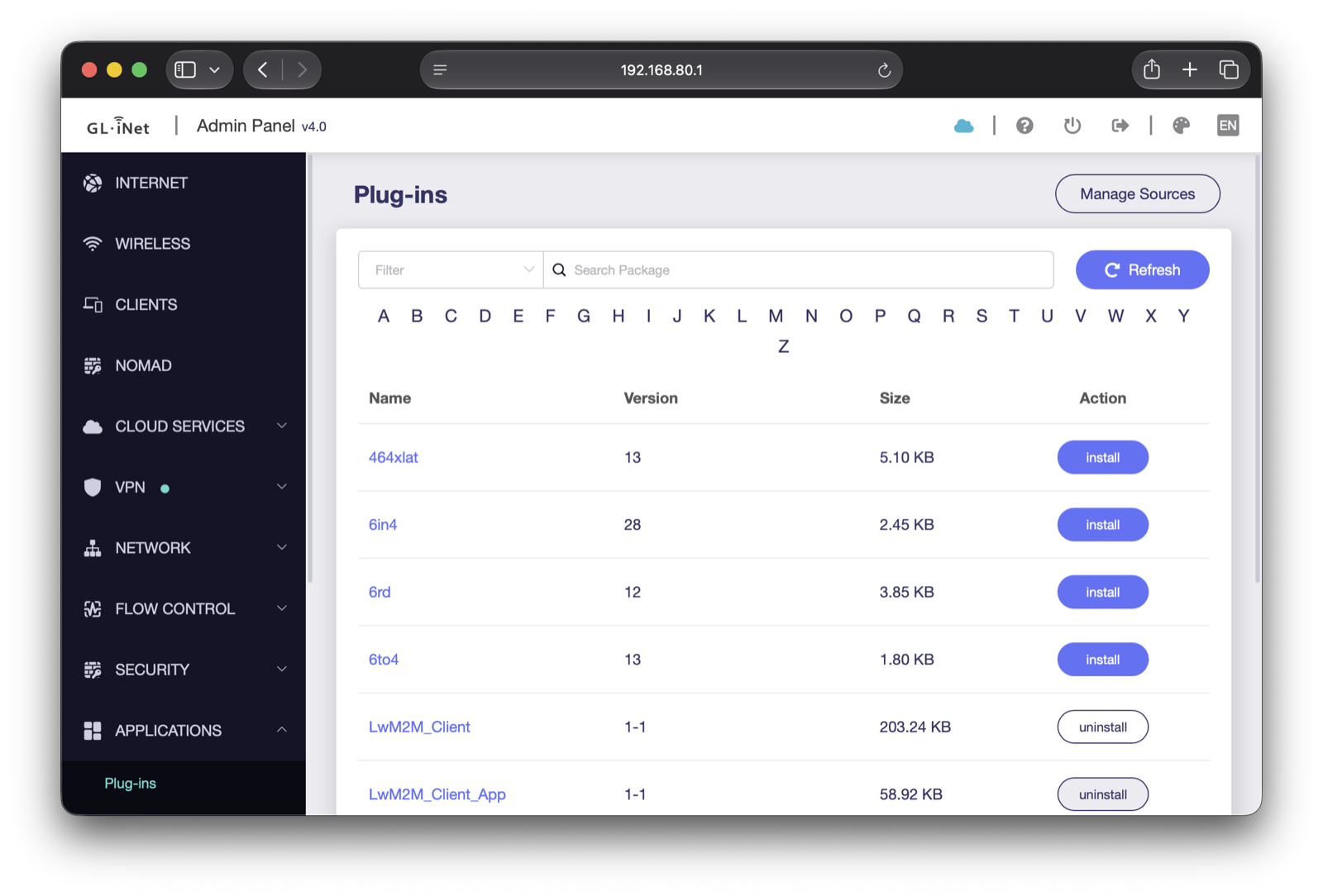
- 2Allez dans APPLICATIONS → Plug-ins et cliquez sur Manage Sources.
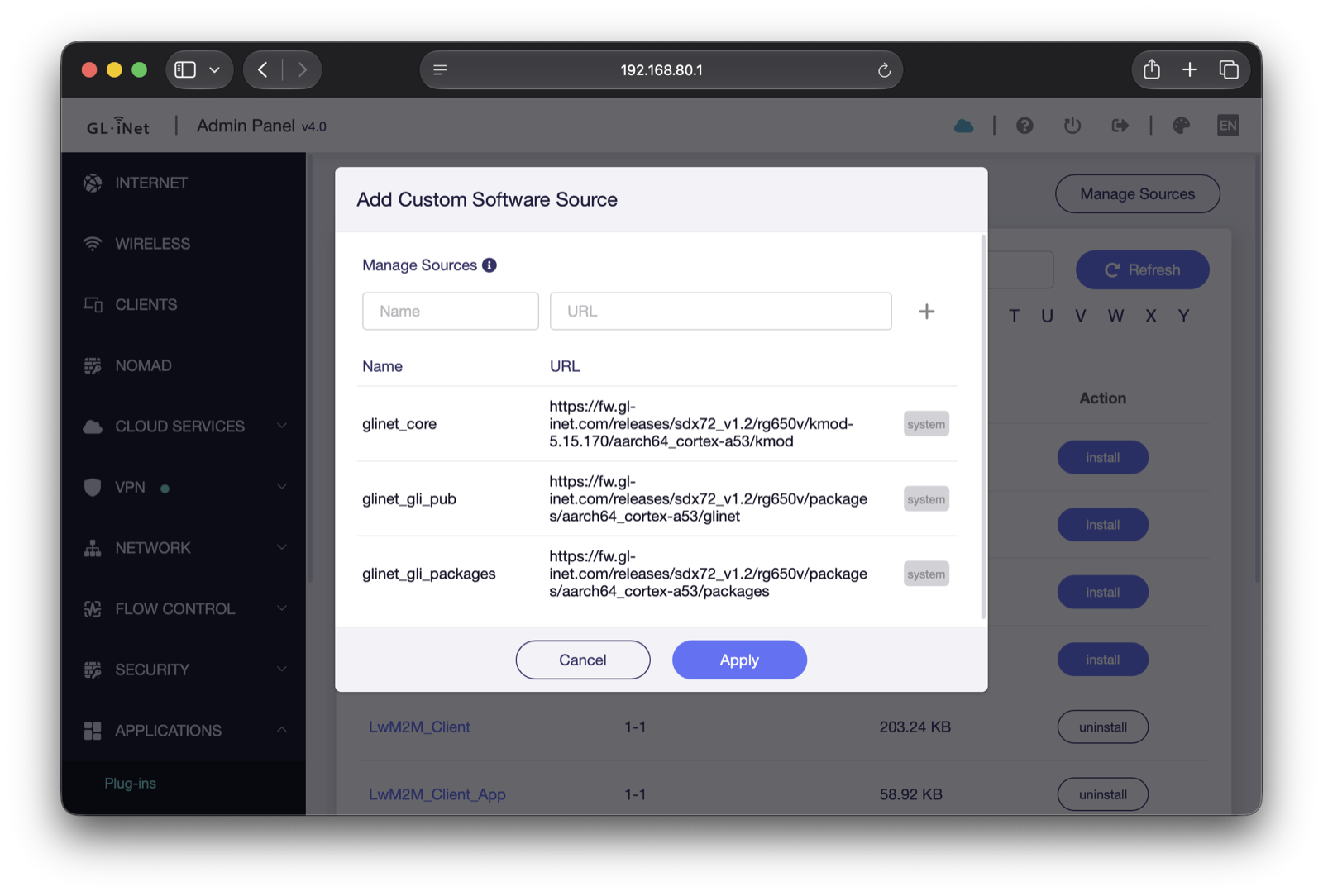
- 3Choisissez Add Custom Software Source : saisissez un Name (par ex. nomad) et l<strong>URL source</strong> du paquet indiquée dans votre e-mail dachat, cliquez sur +, puis sur Apply.
- 4De retour dans la liste Plug-ins, recherchez nomad et cliquez sur install. Nomad active automatiquement les services adaptés à votre appareil.
Depuis votre ordinateur, copiez le paquet sur le routeur et installez-le (l'adresse par défaut de GL.iNet est 192.168.8.1) :
scp -O nomad_<version>_all.ipk [email protected]:/tmp/ssh [email protected] 'opkg install /tmp/nomad_<version>_all.ipk'
wget -O /tmp/nomad_<version>_all.ipk <your download link>opkg install /tmp/nomad_<version>_all.ipk
openssl pkeyutl -verify -rawin -pubin -inkey release.pub \-in nomad_<version>_all.ipk -sigfile nomad_<version>_all.ipk.sig
Ouvrir Nomad
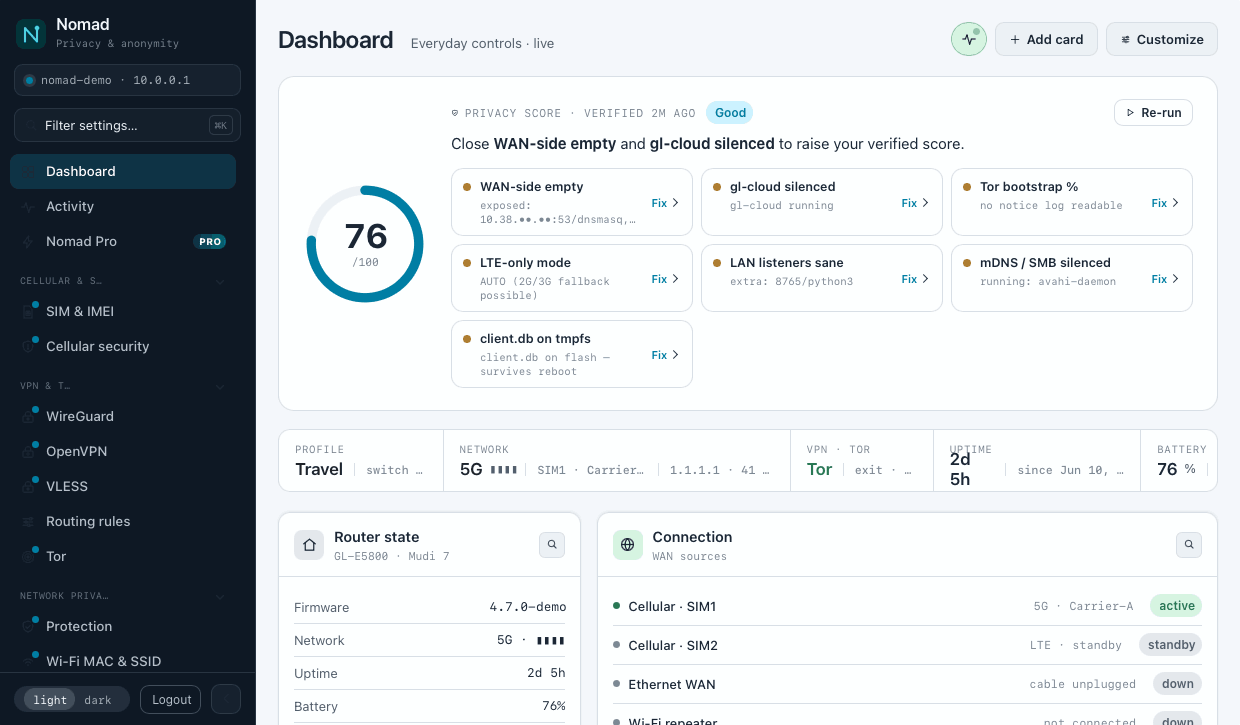
Vous pouvez contrôler Nomad depuis l'un de ces moyens — utilisez celui qui vous convient :
Activer Nomad Pro
L'activation déverrouille les fonctionnalités Pro. Utilisez une seule méthode — vous n'activez qu'une fois, et la licence est ensuite liée à ce routeur.
- 1Ouvrez l'application et allez dans Nomad Pro (ou appuyez sur une fonctionnalité Pro verrouillée).
- 2Appuyez sur Activer Pro.
- 3Saisissez ou collez votre clé NOMAD-XXXX-XXXX-XXXX (vous pouvez aussi la scanner si vous disposez d'un code QR).
- 4Appuyez sur Activer. Après quelques secondes, l'application affiche Pro actif et les fonctionnalités verrouillées se débloquent.
- 1Ouvrez System ▸ Nomad Pro.
- 2Saisissez votre clé et appuyez sur Activer.
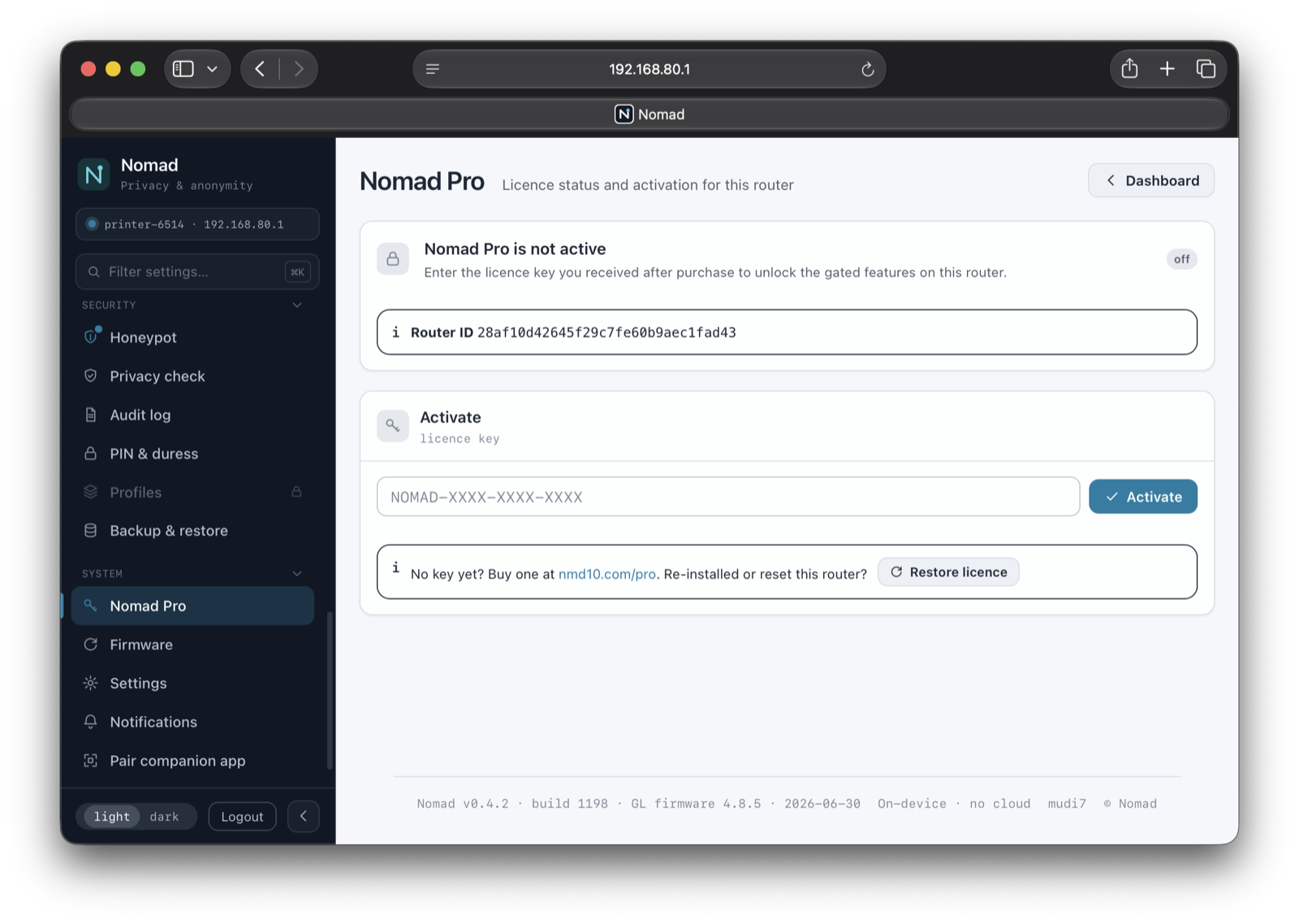
- 1Ouvrez le menu à l'écran (bouton d'alimentation ×3) et choisissez Nomad Pro.
- 2L'écran affiche un code QR pour ce routeur. Scannez-le avec votre téléphone pour terminer l'activation depuis l'application ou le web — pas besoin de saisir la clé sur le petit écran.
nomad pro activate-key NOMAD-XXXX-XXXX-XXXXnomad pro status # should show active: true
Confirmer que Pro est actif
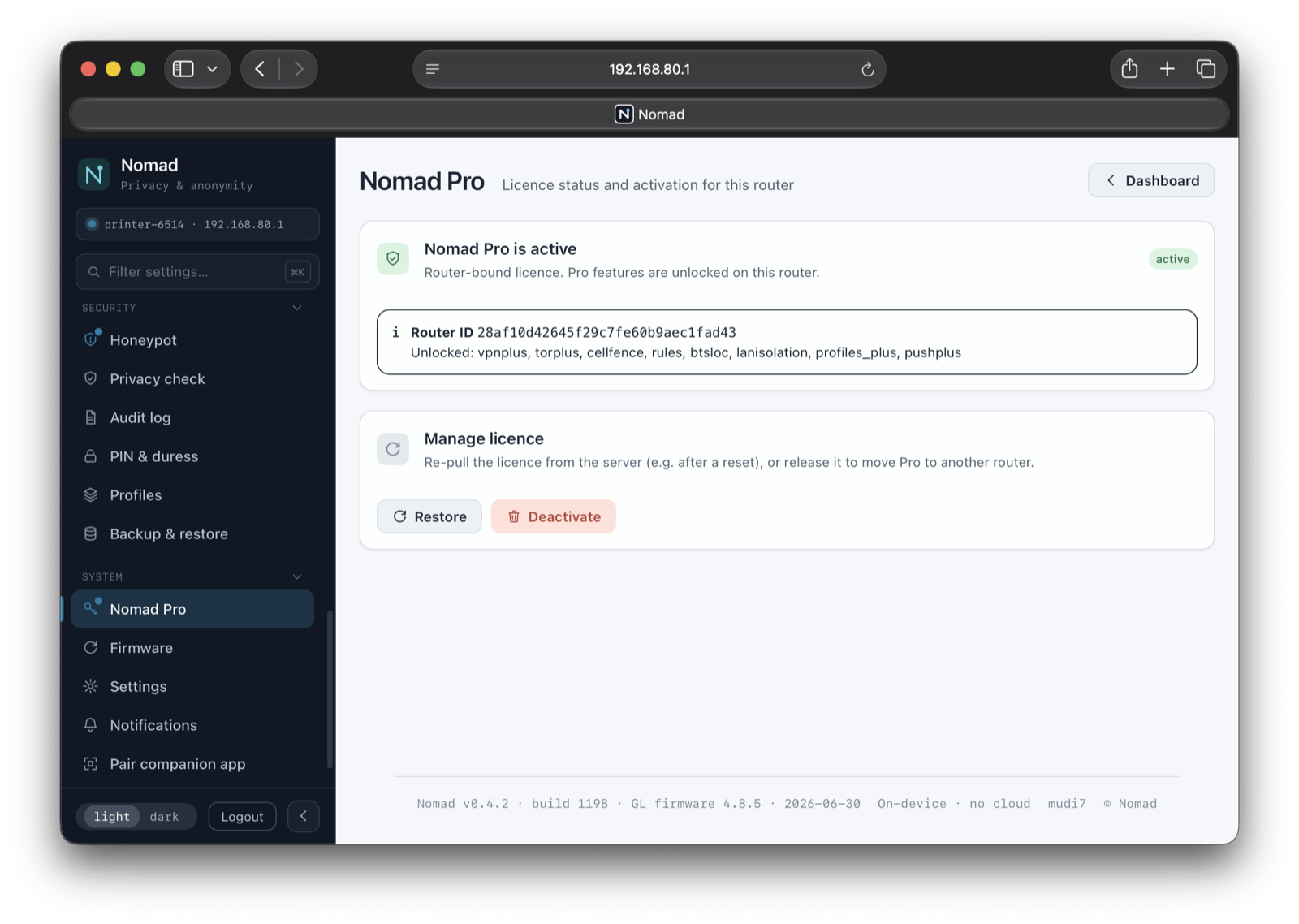
- Dans l'appli / le web : la page Nomad Pro affiche Actif, et les fonctionnalités auparavant verrouillées (VPN avancé, Tor+, Cellfence, règles, localisation BTS, isolation LAN, profils Pro, le détecteur d'IMSI-catcher et les alertes Push+) sont désormais disponibles.
- En SSH : nomad pro status indique active: true.
Dépannage et questions fréquentes
Besoin d'aide ?
Répondez à votre e-mail de confirmation d'achat, ou contactez-nous via nmd10.com. Ayez votre clé (NOMAD-XXXX-XXXX-XXXX) et le modèle de votre routeur à portée de main.