Guía de instalación
Instalar Nomad y activar Nomad Pro
Una guía paso a paso para su router GL-E5800 («Mudi 7»).
≈10 minutosRouter · teléfono u ordenador portátil · clave Pro
root@Mudi7:~#wget -O /tmp/nomad_<version>_all.ipk <link>
nomad_<version>_all.ipk  100%  |============|
root@Mudi7:~#opkg install /tmp/nomad_<version>_all.ipk
Installing nomad (latest)…
Configuring nomad… done.
root@Mudi7:~# nomad status
● nomad · running pro: not activated
Instalación por SSH — Método C
Panel web del router — Método B
Antes de empezar
Asegúrese de tener:
Un router GL-E5800 («Mudi 7»), encendido.
Un teléfono u ordenador portátil conectado al Wi-Fi del router (o a su puerto LAN).
Su clave de Nomad Pro: tiene este aspecto NOMAD-XXXX-XXXX-XXXX. Se le envió en el correo de confirmación de compra.
El paquete de Nomad (nomad_<version>_all.ipk): el enlace de descarga está en su correo de confirmación de compra y en la página de pago donde se emitió su clave. (No necesita este archivo si instala con la app Nomad Companion; consulte el Método A.)
El router debe tener acceso a internet durante la activación (necesita contactar con el servidor de licencias una vez; después de eso, Nomad Pro funciona completamente sin conexión).
Su clave de Nomad Pro tiene este aspecto
NOMAD-XXXX-XXXX-XXXX
¿Qué router? Nomad se desarrolla y se verifica en el GL-E5800 (Mudi 7). Otros modelos de GL.iNet están en desarrollo y todavía no se recomiendan.
1
Paso 1
Instalar Nomad en su router
Elija uno de los tres métodos siguientes. El Método A es el más sencillo; el Método B no necesita terminal; el Método C es para usuarios avanzados.
Elija un método; no es necesario hacer los tres
- 1Instale Nomad Companion desde la App Store en su iPhone.
- 2Conecte su teléfono al Wi-Fi del router.
- 3Abra la app y elija Añadir router → la app encontrará su Mudi 7 en la red local.
- 4Toque Instalar Nomad. La app instala el agente de Nomad en el router y se empareja con él automáticamente.
- 5Cuando termine, la app mostrará su router como conectado. Ya está listo para el Paso 2.
La app se comunica con el router solo a través de su red local: nada sale de su dispositivo. Si la app aún no está disponible para usted, los métodos B y C dan el mismo resultado.
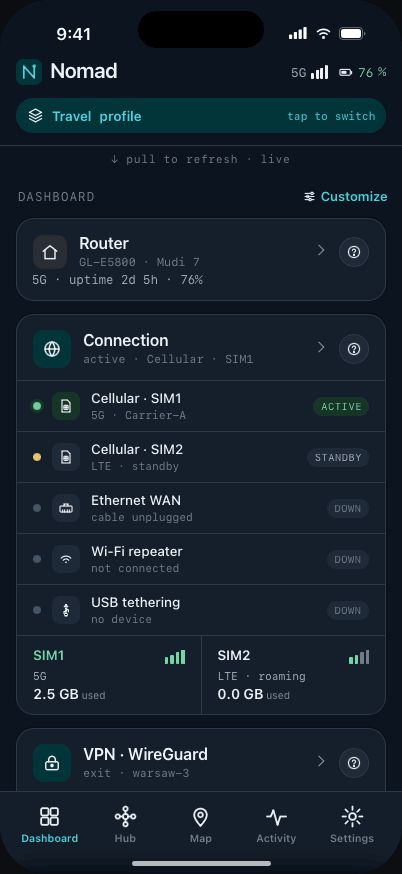
Conectado — renderizado real
- 1En su ordenador, abra el panel de administración del router en http://192.168.8.1 e inicie sesión con la contraseña del router.
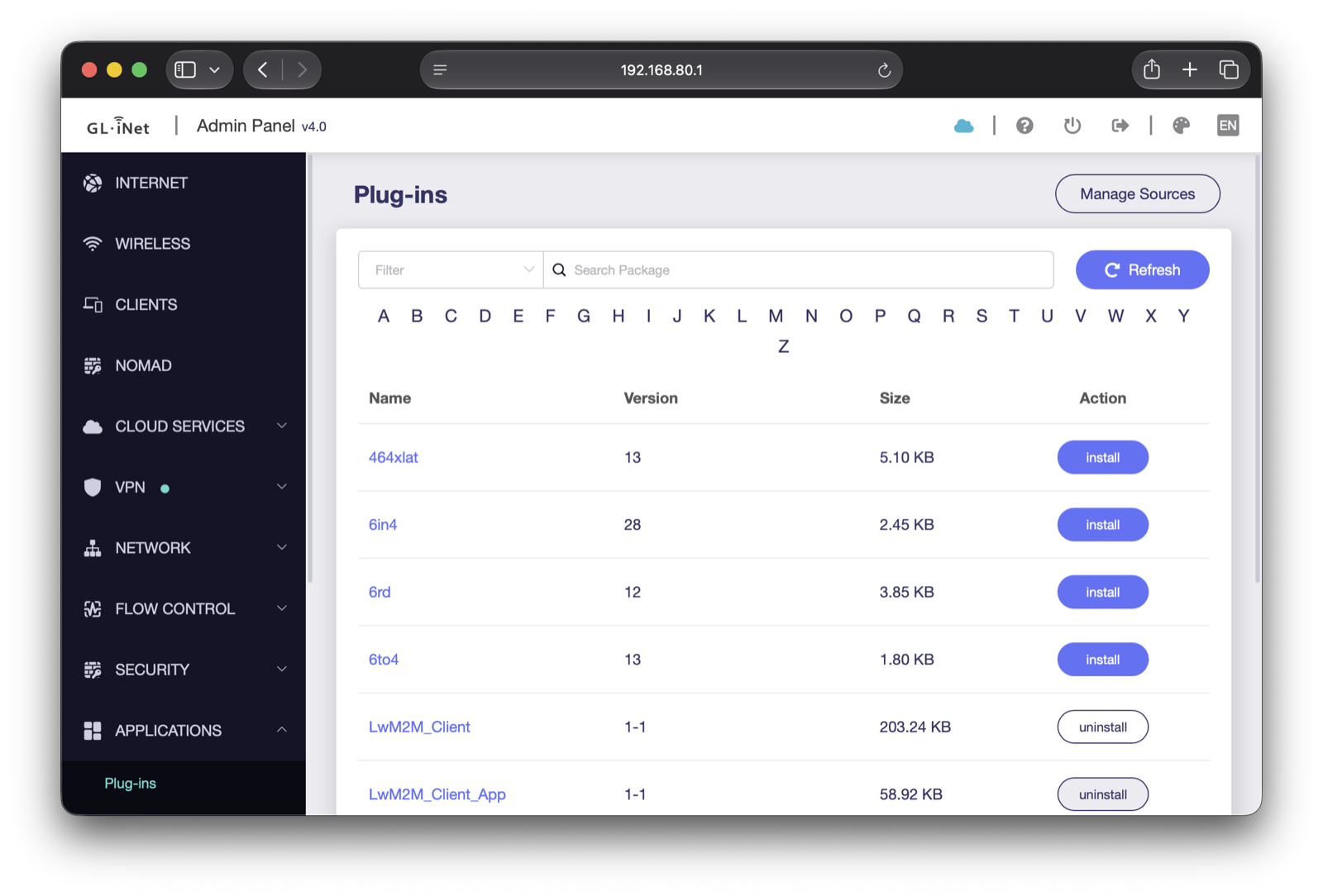
- 2Vaya a APPLICATIONS → Plug-ins y haga clic en Manage Sources.
- 3Elija Add Custom Software Source: introduzca un Name (por ejemplo, nomad) y la URL de origen del paquete que aparece en su correo de compra, pulse + y luego Apply.
- 4De vuelta en la lista Plug-ins, busque nomad y haga clic en install. Nomad activa automáticamente los servicios adecuados para su dispositivo.
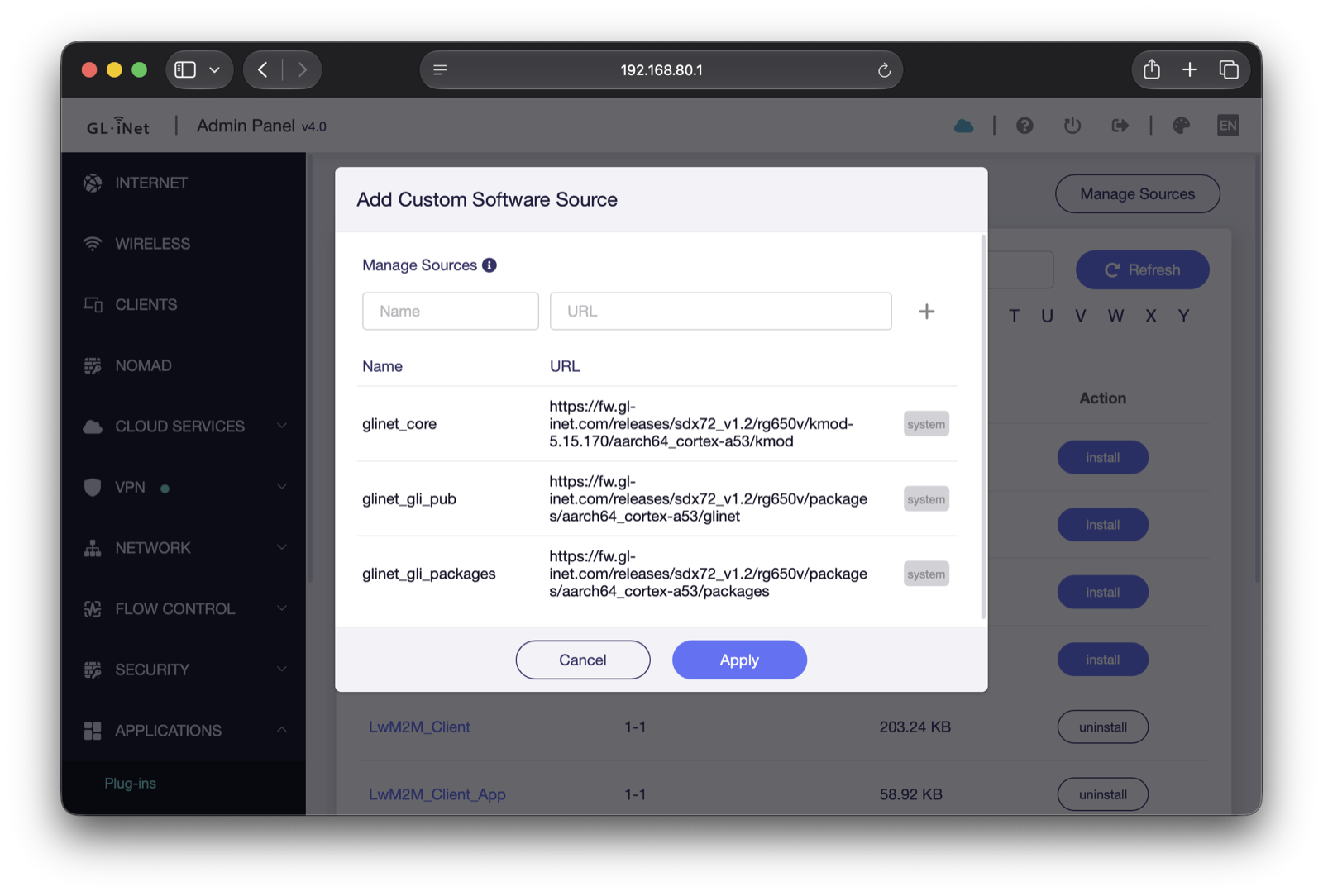
GL.iNet — Add Custom Software Source
GL.iNet Plug-ins — install
Desde su ordenador, copie el paquete al router e instálelo (la dirección predeterminada de GL.iNet es 192.168.8.1):
Active SSH primero: los routers GL.iNet vienen con SSH desactivado. En el panel de administración del router (http://192.168.8.1) establezca la contraseña de administrador y luego active SSH en System → Advanced Settings: la contraseña de root es la misma que la de administrador.
scp -O nomad_<version>_all.ipk [email protected]:/tmp/ssh [email protected] 'opkg install /tmp/nomad_<version>_all.ipk'
O bien instálelo desde el propio router: conéctese por SSH y descargue el paquete con wget (enlace de su correo):
wget -O /tmp/nomad_<version>_all.ipk <your download link>opkg install /tmp/nomad_<version>_all.ipk
(Opcional) verifique la firma antes de instalar:
openssl pkeyutl -verify -rawin -pubin -inkey release.pub \-in nomad_<version>_all.ipk -sigfile nomad_<version>_all.ipk.sig
2
Paso 2
Abrir Nomad
Puede controlar Nomad desde cualquiera de estos medios; use el que más le convenga:
Dónde
Cómo abrirlo
App Nomad Companion
Abra la app (ya emparejada en el Método A).
Interfaz web de Nomad
Ábrala en su navegador en https://192.168.8.1:8765 (acepte el aviso único del certificado autofirmado): la interfaz web de Nomad se ejecuta directamente en el router, por lo que no necesita un panel de administración aparte.
Pantalla del router (LCD)
Pulse el botón de encendido 3 veces en 6 segundos, o elija Nomad en el menú en pantalla del router (activado de forma predeterminada).
Para comprobar que todo funciona, la app/web muestra el estado de su router; por SSH puede ejecutar nomad status.
192.168.8.1:8765
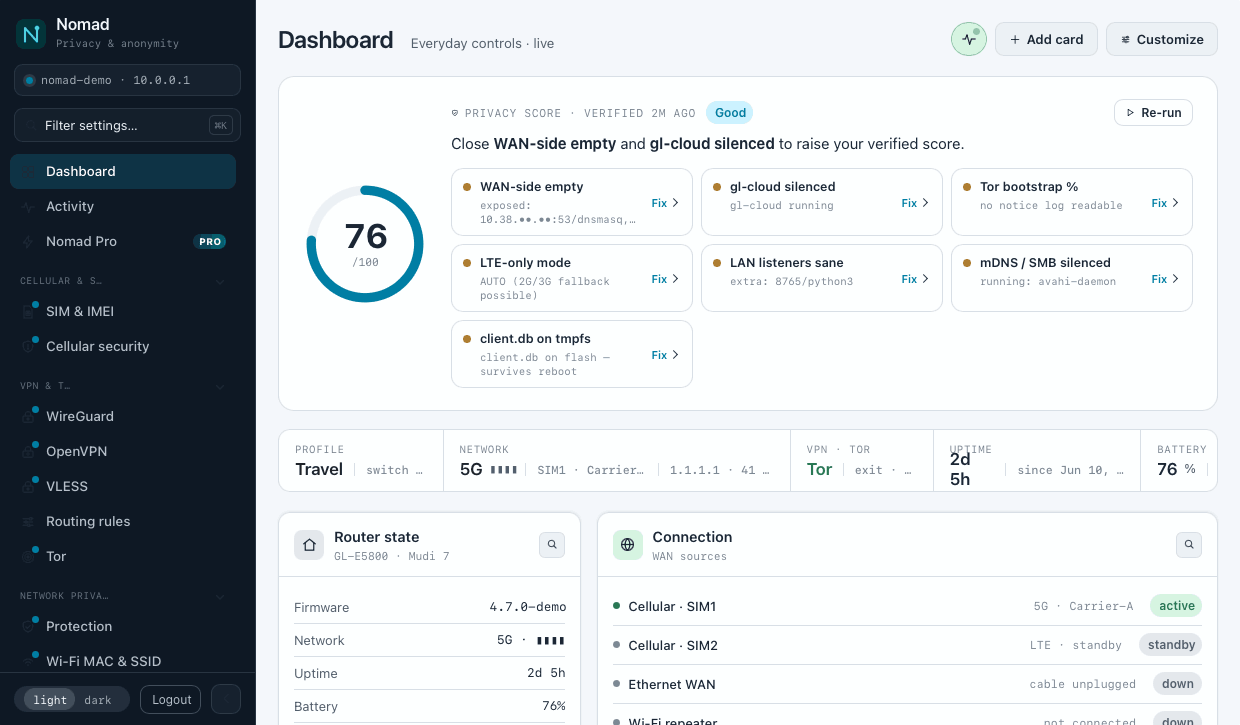
Interfaz web — renderizado real
3
Paso 3
Activar Nomad Pro
La activación desbloquea las funciones Pro. Use un método: solo se activa una vez, y la licencia queda entonces vinculada a este router.
Elija un método; no es necesario hacer los tres
- 1Abra la app y vaya a Nomad Pro (o toque una función Pro bloqueada).
- 2Toque Activar Pro.
- 3Escriba o pegue su clave NOMAD-XXXX-XXXX-XXXX (también puede escanearla si tiene un código QR).
- 4Toque Activar. Al cabo de unos segundos, la app mostrará Pro activo y se desbloquearán las funciones.
App Nomad Companion
NOMAD-XXXX-XXXX-XXXX
Activar
App Nomad Companion
- 1Abra System ▸ Nomad Pro.
- 2Introduzca su clave y pulse Activar.
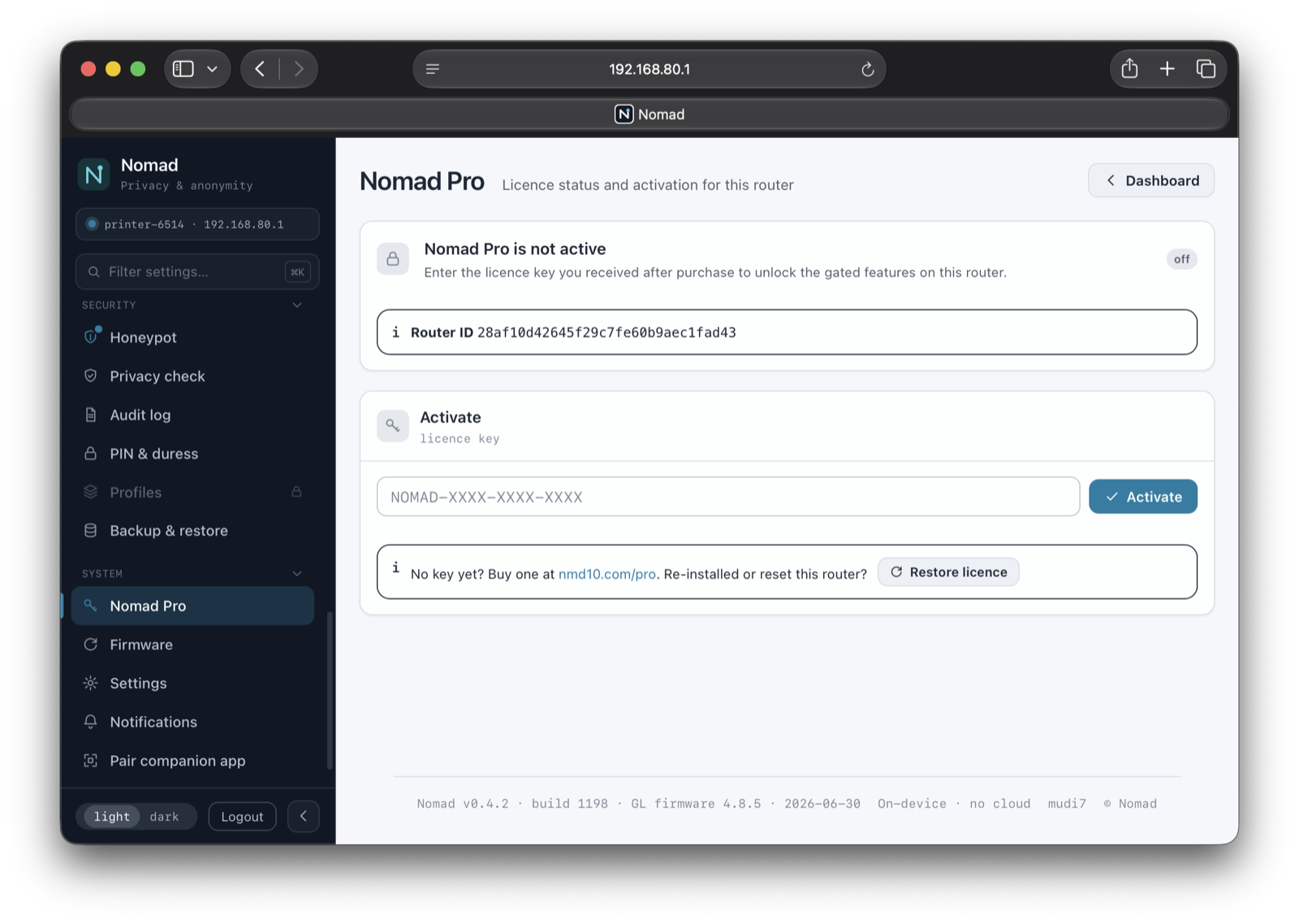
System ▸ Nomad Pro — renderizado real
- 1Abra el menú en pantalla (botón de encendido ×3) y elija Nomad Pro.
- 2La pantalla mostrará un código QR para este router. Escanéelo con su teléfono para completar la activación desde la app o la web, sin necesidad de escribir la clave en la pantalla pequeña.
Nomad Pro● PRO
Escanee para activar Pro · sin escribir la clave
Este router · QR
nomad pro activate-key NOMAD-XXXX-XXXX-XXXXnomad pro status # should show active: true
Qué esperar: la activación necesita internet una vez. Su clave se vincula a este único router; una clave no puede reutilizarse en un segundo dispositivo. Tras la activación, Nomad Pro sigue funcionando incluso completamente sin conexión.
4
Paso 4
Confirmar que Pro está activo
- En la app / web: la página Nomad Pro muestra Activo, y las funciones antes bloqueadas (VPN avanzada, Tor+, Cellfence, reglas, ubicación por BTS, aislamiento de LAN, perfiles Pro, el detector de IMSI-catcher y las alertas Push+) ya están disponibles.
- Por SSH: nomad pro status indica active: true.
Eso es todo, ha terminado. 🎉
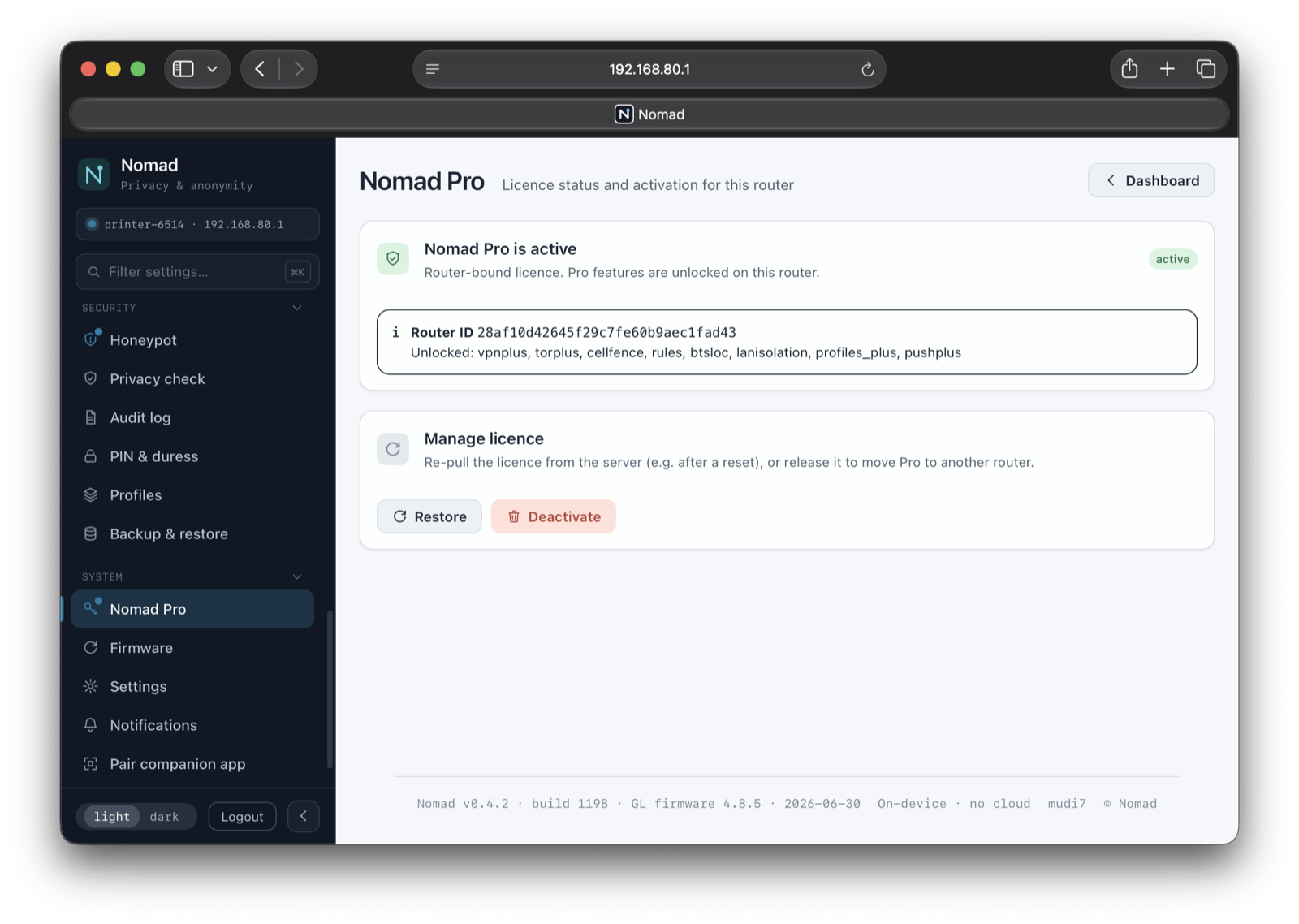
Nomad Pro — renderizado real
Solución de problemas y preguntas frecuentes
Cada clave activa un router. Si va a trasladar Nomad a un router nuevo, primero libere la licencia en el antiguo (Desactivar en la app o en la web, o nomad pro deactivate), y luego actívela en el nuevo router.
El router necesita internet durante la activación. Compruebe que el router esté conectado e inténtelo de nuevo. Una vez activado, no volverá a necesitarse.
Reinstale Nomad (Paso 1) y luego restaure su licencia con Recuperar en la app o en la web, o con nomad pro recover por SSH. No se necesita una clave nueva.
Está en su correo de confirmación de compra y en la página de pago donde se emitió su clave.
No. El agente de Nomad se ejecuta en el propio router. La app, la página web y la pantalla son solo formas de controlarlo.