セットアップガイド
Nomadのインストールと Nomad Proの有効化
お使いのGL-E5800(「Mudi 7」)ルーター向けのステップバイステップガイドです。
約10分ルーター・スマートフォンまたはノートパソコン・Proキー
root@Mudi7:~#wget -O /tmp/nomad_<version>_all.ipk <link>
nomad_<version>_all.ipk  100%  |============|
root@Mudi7:~#opkg install /tmp/nomad_<version>_all.ipk
Installing nomad (latest)…
Configuring nomad… done.
root@Mudi7:~# nomad status
● nomad · running pro: not activated
SSH経由のインストール — 方法C
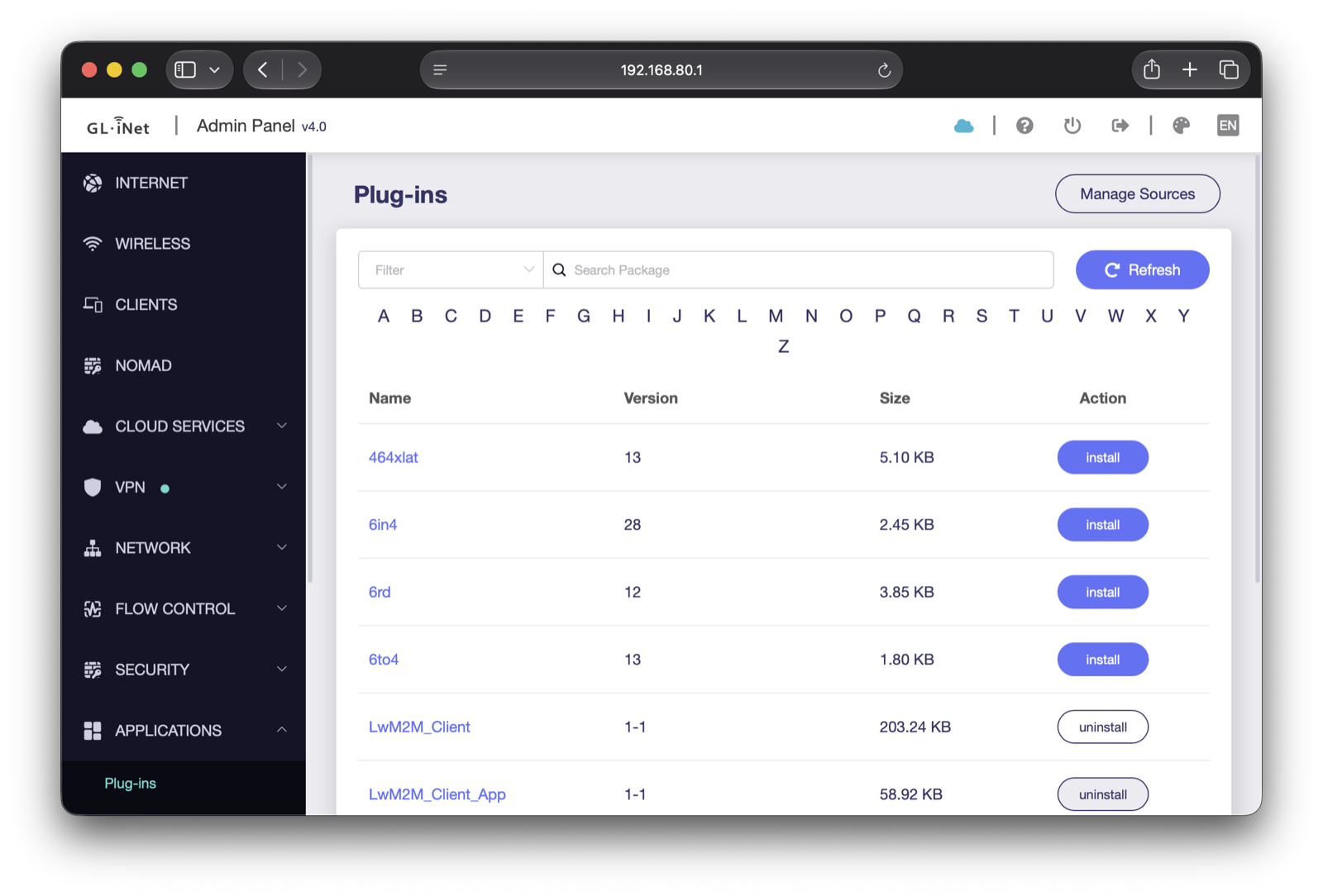
ルーターのWeb管理画面 — 方法B
開始前に
以下をご用意ください。
電源を入れたGL-E5800(「Mudi 7」)ルーター。
ルーターのWi-Fiに接続したスマートフォンまたはノートパソコン(またはLANポート接続)。
Nomad Proキー — NOMAD-XXXX-XXXX-XXXXのような形式です。購入確認メールに記載されています。
Nomadパッケージ(nomad_<version>_all.ipk) — ダウンロードリンクは購入確認メールと、キーが発行された支払いページに記載されています。(Nomad Companionアプリでインストールする場合、このファイルは不要です — 方法Aを参照)
アクティベーション中はルーターがインターネットに接続している必要があります(ライセンスサーバーへの通信は1回だけ必要です。以降、Nomad Proは完全にオフラインで動作します)。
Nomad Proキーの形式
NOMAD-XXXX-XXXX-XXXX
どのルーター? NomadはGL-E5800(Mudi 7)で開発・検証されています。他のGL.iNetモデルは現在対応作業中で、まだ推奨されていません。
1
手順1
ルーターにNomadをインストール
以下の3つの方法からいずれか1つを選んでください。方法Aが最も簡単、方法Bはターミナル不要、方法Cは上級者向けです。
いずれか1つの方法を選んでください — 3つすべてを行う必要はありません
- 1iPhoneのApp StoreからNomad Companionをインストールします。
- 2スマートフォンをルーターのWi-Fiに接続します。
- 3アプリを開いてルーターを追加を選択すると、ローカルネットワーク上のMudi 7が自動的に見つかります。
- 4Nomadをインストールをタップします。アプリがルーターにNomadエージェントをインストールし、自動的にペアリングします。
- 5完了すると、アプリにルーターが接続済みと表示されます。これで手順2に進めます。
アプリはローカルネットワーク経由でのみルーターと通信します — データが端末の外に出ることはありません。アプリがまだ利用できない場合は、方法Bと方法Cでも同じ結果になります。
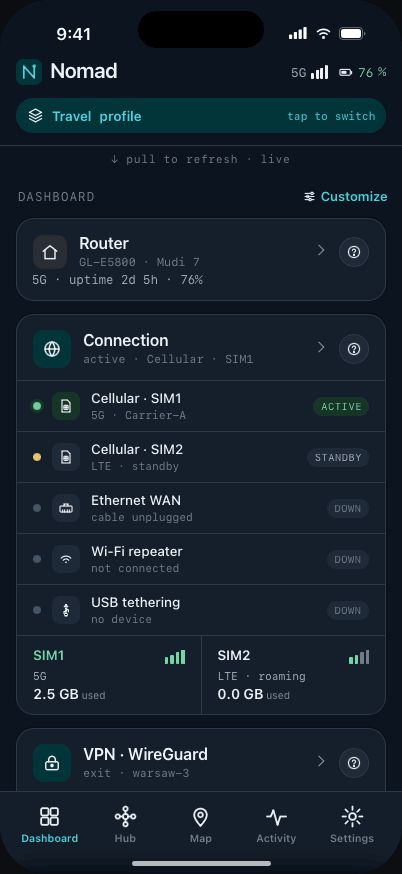
接続済み — 実際の表示
- 1コンピューターでhttp://192.168.8.1にアクセスし、ルーターのパスワードでログインします。
- 2APPLICATIONS → Plug-insに進み、Manage Sourcesをクリックします。
- 3Add Custom Software Sourceを選択し、Name(例: nomad)と購入メールに記載のパッケージソースURLを入力して+を押し、Applyをクリックします。
- 4Plug-insの一覧に戻り、nomadを検索してinstallをクリックします。お使いの機種に応じて、Nomadが必要なサービスを自動的に有効化します。
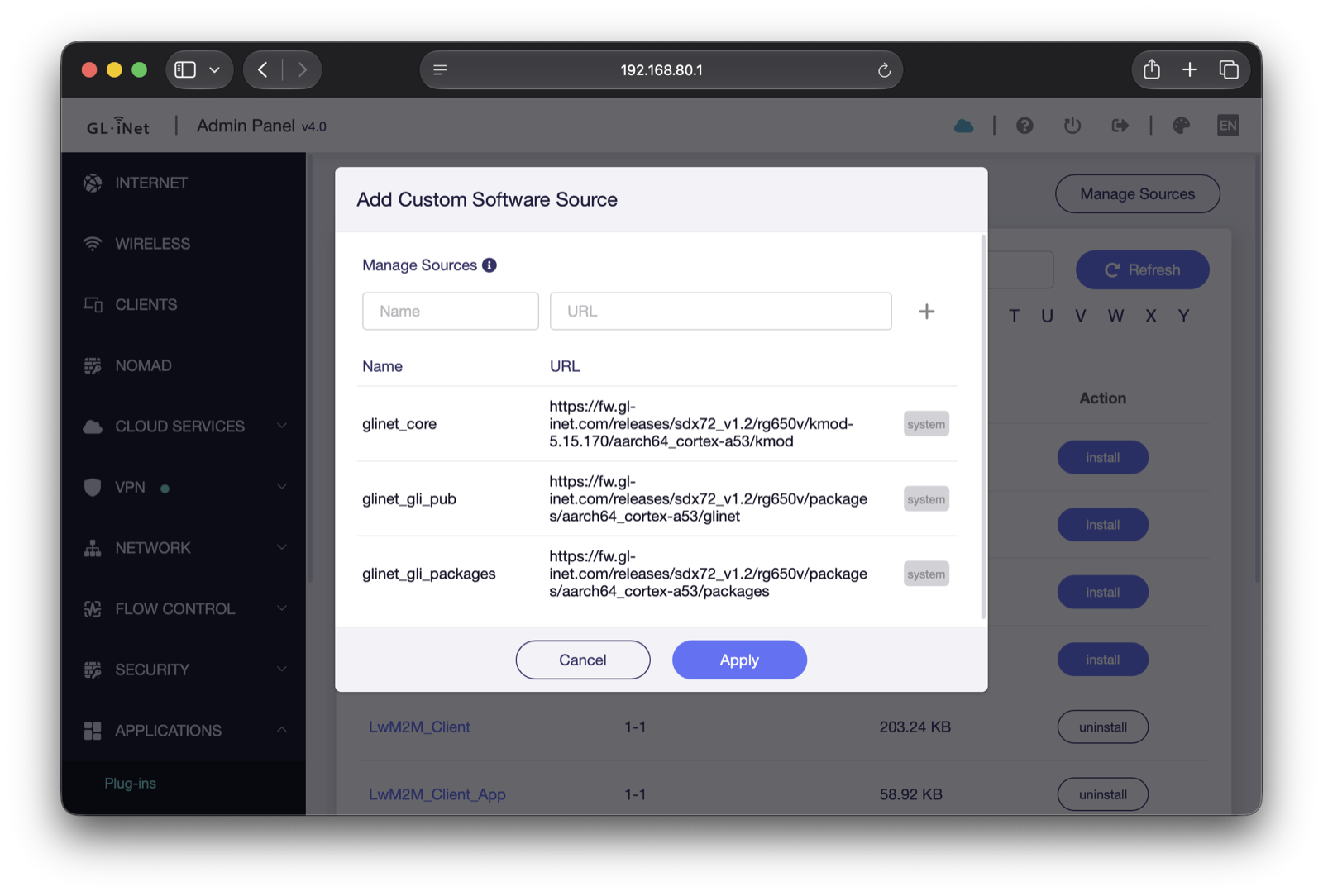
GL.iNet — Add Custom Software Source
GL.iNet Plug-ins — install
コンピューターからパッケージをルーターにコピーしてインストールします(GL.iNetの標準アドレスは192.168.8.1です)。
まずSSHを有効にしてください: GL.iNetルーターは出荷時SSHが無効です。ルーターの管理画面(http://192.168.8.1)で管理者パスワードを設定し、System → Advanced SettingsでSSHを有効にします — rootのパスワードは管理者パスワードと同じです。
scp -O nomad_<version>_all.ipk [email protected]:/tmp/ssh [email protected] 'opkg install /tmp/nomad_<version>_all.ipk'
またはルーター本体から直接インストールすることもできます — SSHで接続し、wgetでパッケージをダウンロードしてください(リンクはメールに記載)。
wget -O /tmp/nomad_<version>_all.ipk <your download link>opkg install /tmp/nomad_<version>_all.ipk
(任意)インストール前に署名を検証する場合:
openssl pkeyutl -verify -rawin -pubin -inkey release.pub \-in nomad_<version>_all.ipk -sigfile nomad_<version>_all.ipk.sig
2
手順2
Nomadを開く
Nomadは以下のいずれからでも操作できます — お好みの方法をお使いください。
アクセス方法
開き方
Nomad Companionアプリ
アプリを開きます(方法Aで既にペアリング済み)。
Nomad Web UI
ブラウザでhttps://192.168.8.1:8765を開きます(自己署名証明書の警告を一度だけ承認してください) — Nomad Web UIはルーター上で直接動作するため、別途管理画面は不要です。
ルーター画面(LCD)
電源ボタンを6秒以内に3回押すか、ルーターの画面メニューでNomadを選択します(デフォルトで有効)。
正常に動作しているか確認するには、アプリ/Web上でルーターの状態を確認するか、SSH経由でnomad statusを実行します。
192.168.8.1:8765
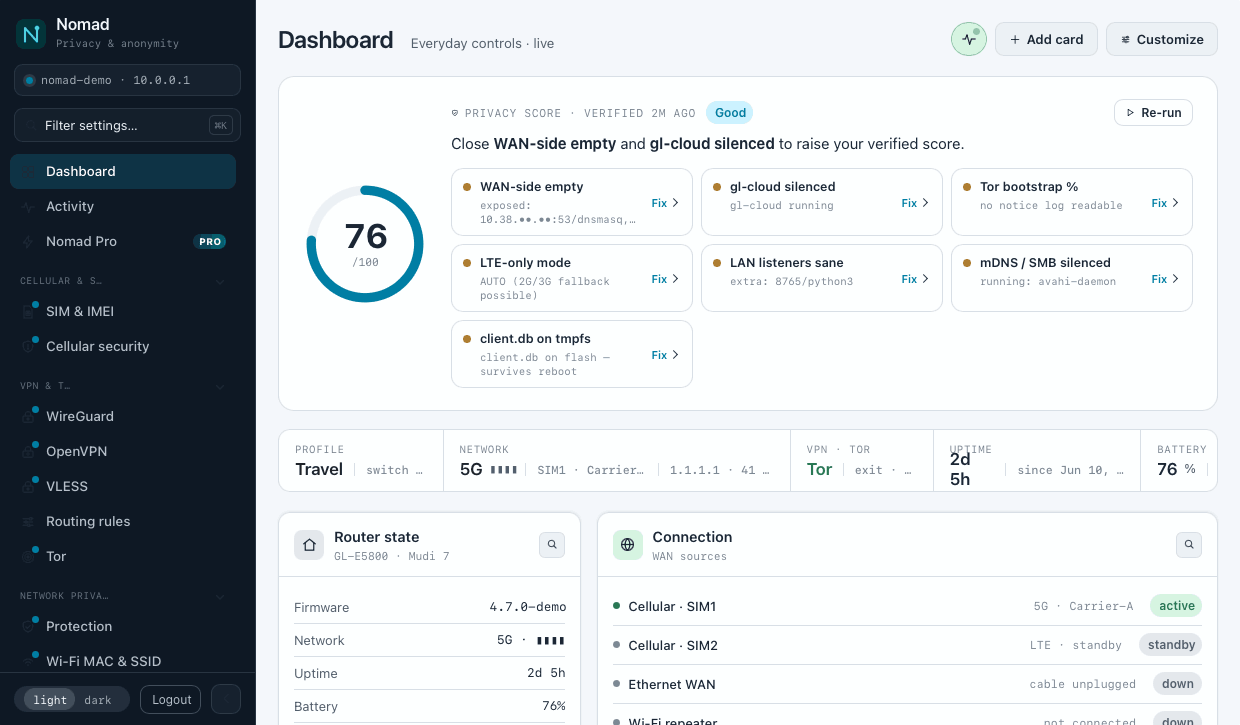
Webインターフェース — 実際の表示
3
手順3
Nomad Proを有効化
アクティベーションによりPro機能が有効になります。いずれか1つの方法を使用してください — アクティベーションは一度だけで、以降ライセンスはこのルーターに紐づけられます。
いずれか1つの方法を選んでください — 3つすべてを行う必要はありません
- 1アプリを開き、Nomad Proに移動します(またはロックされたPro機能をタップします)。
- 2Proを有効化をタップします。
- 3キーNOMAD-XXXX-XXXX-XXXXを入力または貼り付けます(QRコードがあればスキャンも可能です)。
- 4有効化をタップします。数秒後にアプリがPro有効と表示し、ロックされていた機能が開放されます。
Nomad Companionアプリ
NOMAD-XXXX-XXXX-XXXX
有効化
Nomad Companionアプリ
- 1System ▸ Nomad Proを開きます。
- 2キーを入力し、有効化を押します。
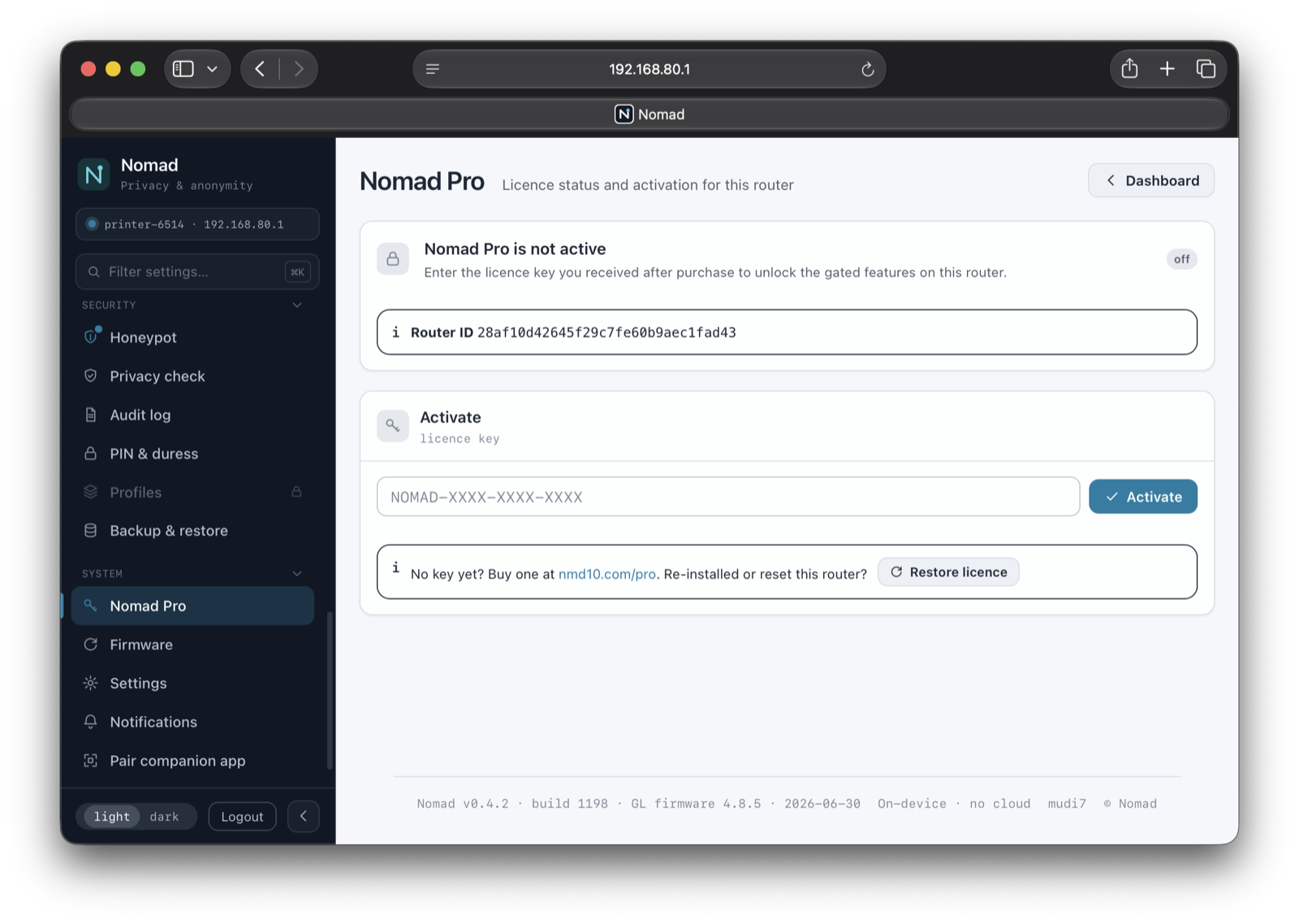
System ▸ Nomad Pro — 実際の表示
- 1画面メニュー(電源ボタン×3回)を開き、Nomad Proを選択します。
- 2画面にこのルーター用のQRコードが表示されます。スマートフォンでスキャンすると、アプリまたはWeb上でアクティベーションが完了します — 小さな画面でキーを入力する必要はありません。
Nomad Pro● PRO
スキャンしてProを有効化・キー入力不要
このルーター · QR
nomad pro activate-key NOMAD-XXXX-XXXX-XXXXnomad pro status # should show active: true
ご注意: アクティベーションにはインターネット接続が1回だけ必要です。キーはこのルーター1台のみに紐づけられ、他の端末で再利用することはできません。アクティベーション後は、Nomad Proは完全にオフラインでも動作し続けます。
4
手順4
Proが有効になったことを確認
- アプリ/Web上: Nomad Proページに有効と表示され、これまでロックされていた機能(高度なVPN、Tor+、Cellfence、ルール、BTS位置情報、LAN分離、Proプロファイル、IMSIキャッチャー検知、Push+アラート)が利用可能になります。
- SSH経由: nomad pro statusがactive: trueを返します。
これで完了です。🎉
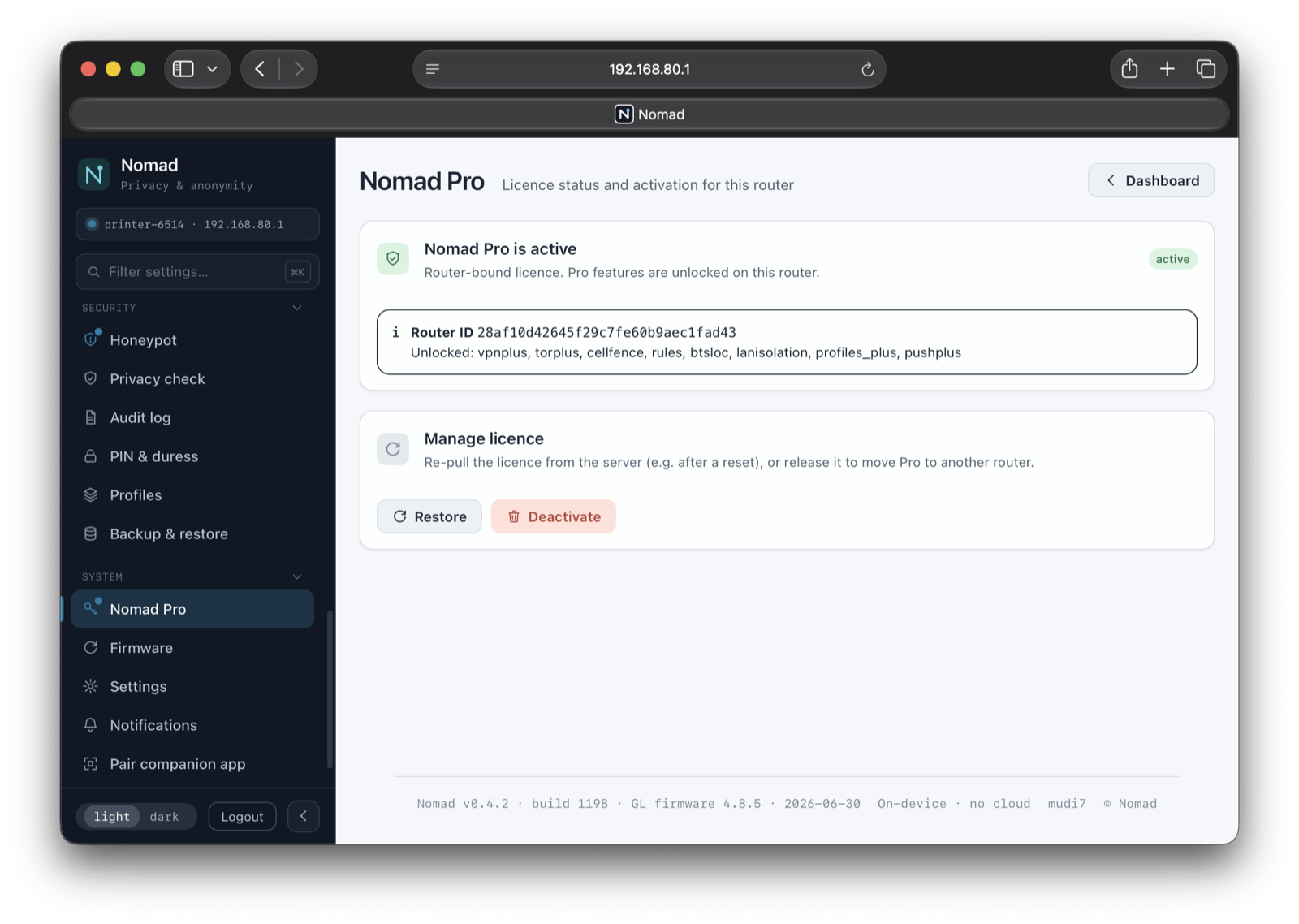
Nomad Pro — 実際の表示
トラブルシューティングとよくある質問
各キーは1台のルーターのみを有効化できます。Nomadを新しいルーターに移す場合は、まず古いルーターでライセンスを解除し(アプリ/Web上の無効化、またはnomad pro deactivate)、その後新しいルーターで有効化してください。
アクティベーション中はルーターにインターネット接続が必要です。ルーターがオンラインになっていることを確認し、再度お試しください。一度有効化すれば、以降は不要になります。
Nomadを再インストールし(手順1)、アプリ/Web上の復元、またはSSH経由でnomad pro recoverを実行してライセンスを復元してください。新しいキーは不要です。
購入確認メールと、キーが発行された支払いページに記載されています。
いいえ。Nomadエージェントはルーター本体で動作します。アプリやWebページ、画面はあくまで操作用のインターフェースです。