Installationsanleitung
Nomad installieren & Nomad Pro aktivieren
Eine Schritt-für-Schritt-Anleitung für Ihren GL-E5800 („Mudi 7“)-Router.
≈10 MinutenRouter · Smartphone oder Notebook · Pro-Schlüssel
root@Mudi7:~#wget -O /tmp/nomad_<version>_all.ipk <link>
nomad_<version>_all.ipk  100%  |============|
root@Mudi7:~#opkg install /tmp/nomad_<version>_all.ipk
Installing nomad (latest)…
Configuring nomad… done.
root@Mudi7:~# nomad status
● nomad · running pro: not activated
Installation über SSH — Methode C
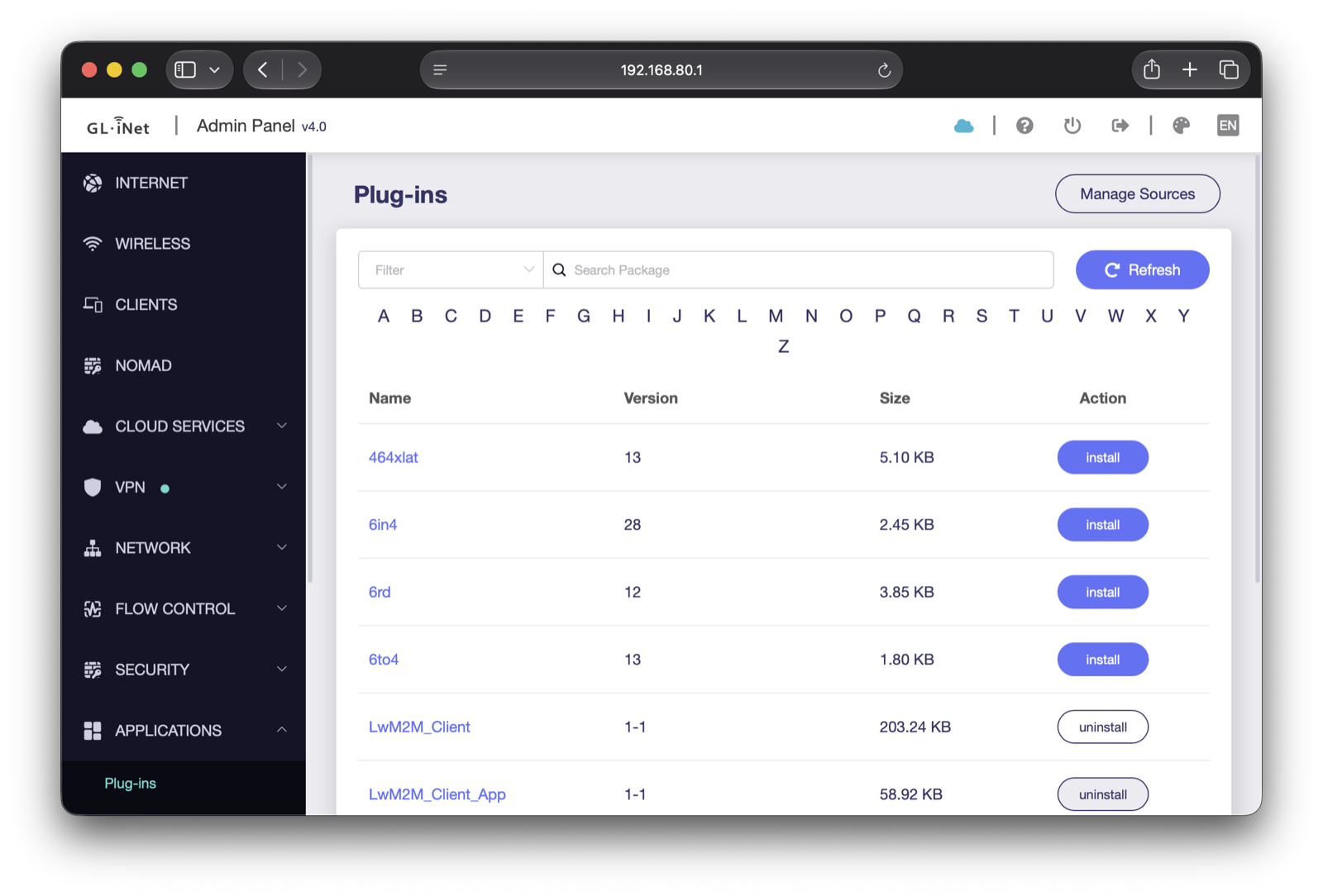
Router-Weboberfläche — Methode B
Bevor Sie beginnen
Stellen Sie sicher, dass Sie Folgendes haben:
Einen GL-E5800 („Mudi 7“)-Router, eingeschaltet.
Ein Smartphone oder Notebook, verbunden mit dem WLAN des Routers (oder mit seinem LAN-Port).
Ihren Nomad-Pro-Schlüssel — er sieht so aus: NOMAD-XXXX-XXXX-XXXX. Er wurde Ihnen in der Kaufbestätigungs-E-Mail zugesandt.
Das Nomad-Paket (nomad_<version>_all.ipk) — der Download-Link steht in Ihrer Kaufbestätigungs-E-Mail und auf der Zahlungsseite, auf der Ihr Schlüssel ausgestellt wurde. (Diese Datei benötigen Sie nicht, wenn Sie mit der Nomad-Companion-App installieren — siehe Methode A.)
Der Router sollte während der Aktivierung Internetzugang haben (er muss den Lizenzserver einmal erreichen; danach funktioniert Nomad Pro vollständig offline).
Ihr Nomad-Pro-Schlüssel sieht so aus
NOMAD-XXXX-XXXX-XXXX
Welcher Router? Nomad wird auf dem GL-E5800 (Mudi 7) entwickelt und getestet. Andere GL.iNet-Modelle befinden sich noch in Arbeit und werden derzeit nicht empfohlen.
1
Schritt 1
Nomad auf Ihrem Router installieren
Wählen Sie eine der drei folgenden Methoden. Methode A ist am einfachsten; Methode B benötigt kein Terminal; Methode C ist für fortgeschrittene Nutzer.
Wählen Sie eine Methode — Sie müssen nicht alle drei durchführen
- 1Installieren Sie Nomad Companion aus dem App Store auf Ihrem iPhone.
- 2Verbinden Sie Ihr Smartphone mit dem WLAN des Routers.
- 3Öffnen Sie die App und wählen Sie Router hinzufügen → die App findet Ihren Mudi 7 im lokalen Netzwerk.
- 4Tippen Sie auf Nomad installieren. Die App installiert den Nomad-Agenten auf dem Router und koppelt sich automatisch mit ihm.
- 5Wenn der Vorgang abgeschlossen ist, zeigt die App Ihren Router als verbunden an. Sie sind bereit für Schritt 2.
Die App kommuniziert mit dem Router nur über Ihr lokales Netzwerk — nichts verlässt Ihr Gerät. Falls die App für Sie noch nicht verfügbar ist, führen die Methoden B und C zum selben Ergebnis.
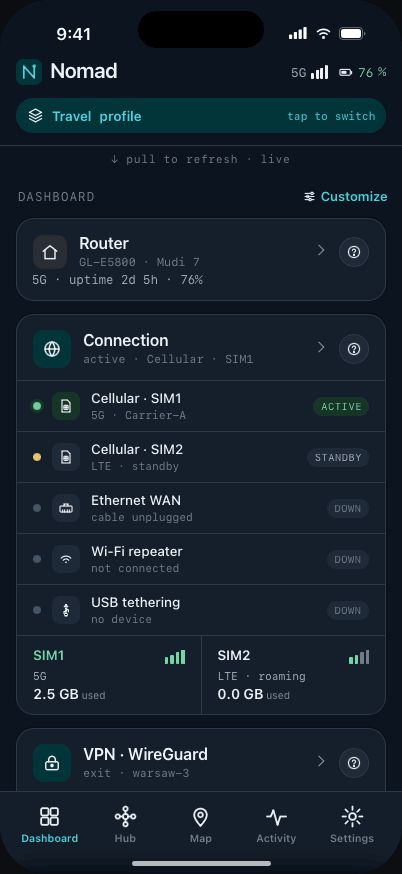
Verbunden — echtes Rendering
- 1Öffnen Sie auf Ihrem Computer die Admin-Oberfläche des Routers unter http://192.168.8.1 und melden Sie sich mit Ihrem Router-Passwort an.
- 2Gehen Sie zu APPLICATIONS → Plug-ins und klicken Sie auf Manage Sources.
- 3Wählen Sie Add Custom Software Source: geben Sie einen Namen ein (z. B. nomad) sowie die Paket-Quell-URL aus Ihrer Kauf-E-Mail, klicken Sie auf + und dann auf Apply.
- 4Suchen Sie in der Liste Plug-ins nach nomad und klicken Sie auf install. Nomad aktiviert automatisch die passenden Dienste für Ihr Gerät.
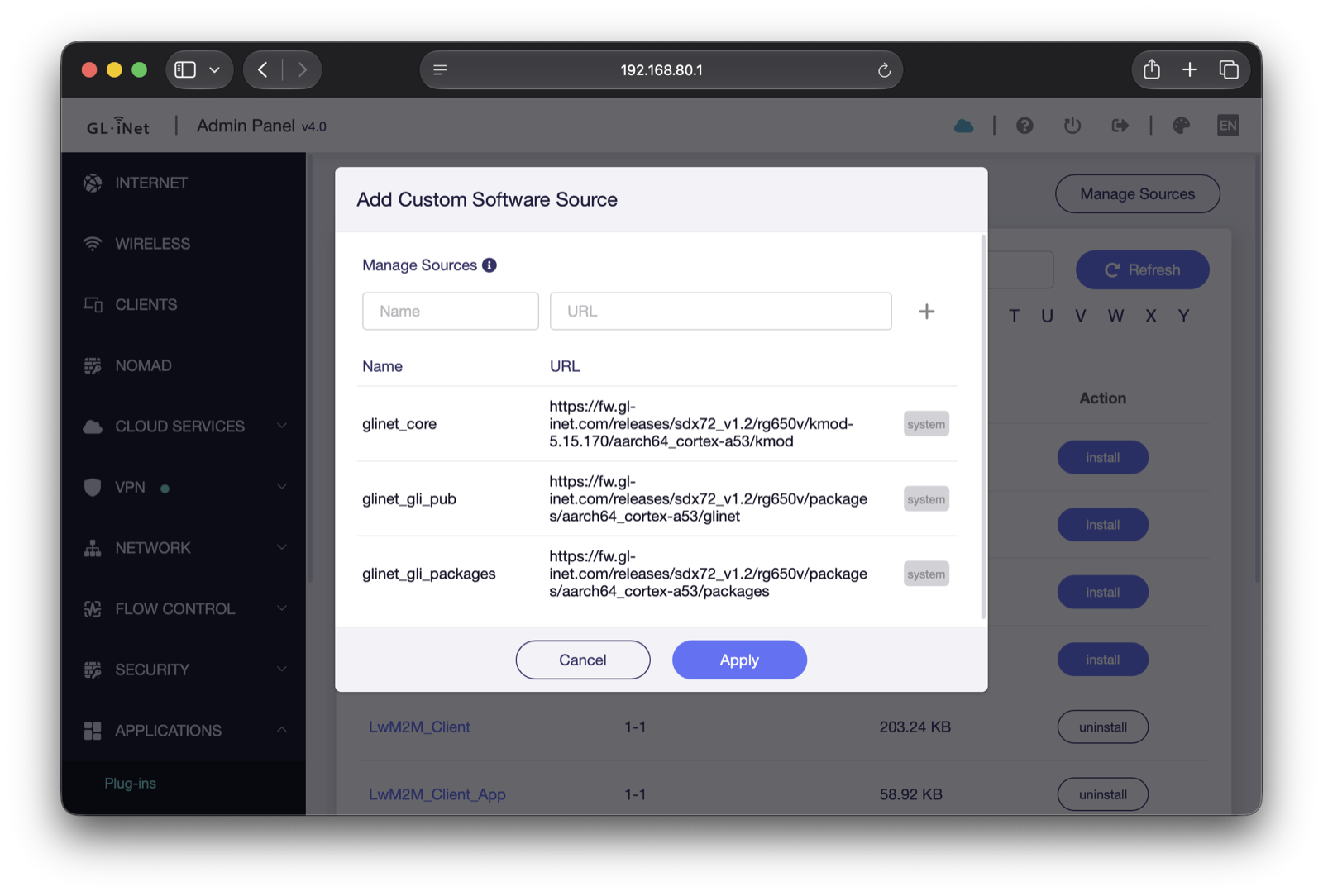
GL.iNet — Add Custom Software Source
GL.iNet Plug-ins — install
Kopieren Sie von Ihrem Computer aus das Paket auf den Router und installieren Sie es (die GL.iNet-Standardadresse lautet 192.168.8.1):
Aktivieren Sie zuerst SSH: GL.iNet-Router werden mit deaktiviertem SSH ausgeliefert. Setzen Sie im Admin-Panel des Routers (http://192.168.8.1) das Admin-Passwort und aktivieren Sie dann SSH unter System → Advanced Settings (Erweiterte Einstellungen) — das Root-Passwort entspricht dem Admin-Passwort.
scp -O nomad_<version>_all.ipk [email protected]:/tmp/ssh [email protected] 'opkg install /tmp/nomad_<version>_all.ipk'
Oder installieren Sie direkt vom Router aus — verbinden Sie sich per SSH und laden Sie das Paket mit wget herunter (Link aus Ihrer E-Mail):
wget -O /tmp/nomad_<version>_all.ipk <your download link>opkg install /tmp/nomad_<version>_all.ipk
(Optional) überprüfen Sie die Signatur vor der Installation:
openssl pkeyutl -verify -rawin -pubin -inkey release.pub \-in nomad_<version>_all.ipk -sigfile nomad_<version>_all.ipk.sig
2
Schritt 2
Nomad öffnen
Sie können Nomad über jede dieser Möglichkeiten steuern — nutzen Sie, was Ihnen am besten passt:
Wo
So öffnen Sie es
Nomad-Companion-App
Öffnen Sie die App (bereits gekoppelt in Methode A).
Nomad-Weboberfläche
Öffnen Sie sie in Ihrem Browser unter https://192.168.8.1:8765 (bestätigen Sie die einmalige Warnung zum selbstsignierten Zertifikat) — die Nomad-Weboberfläche läuft direkt auf dem Router, sodass keine separate Admin-Oberfläche nötig ist.
Router-Bildschirm (LCD)
Drücken Sie dreimal innerhalb von 6 Sekunden auf den Ein-/Aus-Taster, oder wählen Sie Nomad im Bildschirmmenü des Routers (standardmäßig aktiviert).
Um zu prüfen, ob alles läuft, zeigt die App/das Web den Status Ihres Routers; über SSH können Sie nomad status ausführen.
192.168.8.1:8765
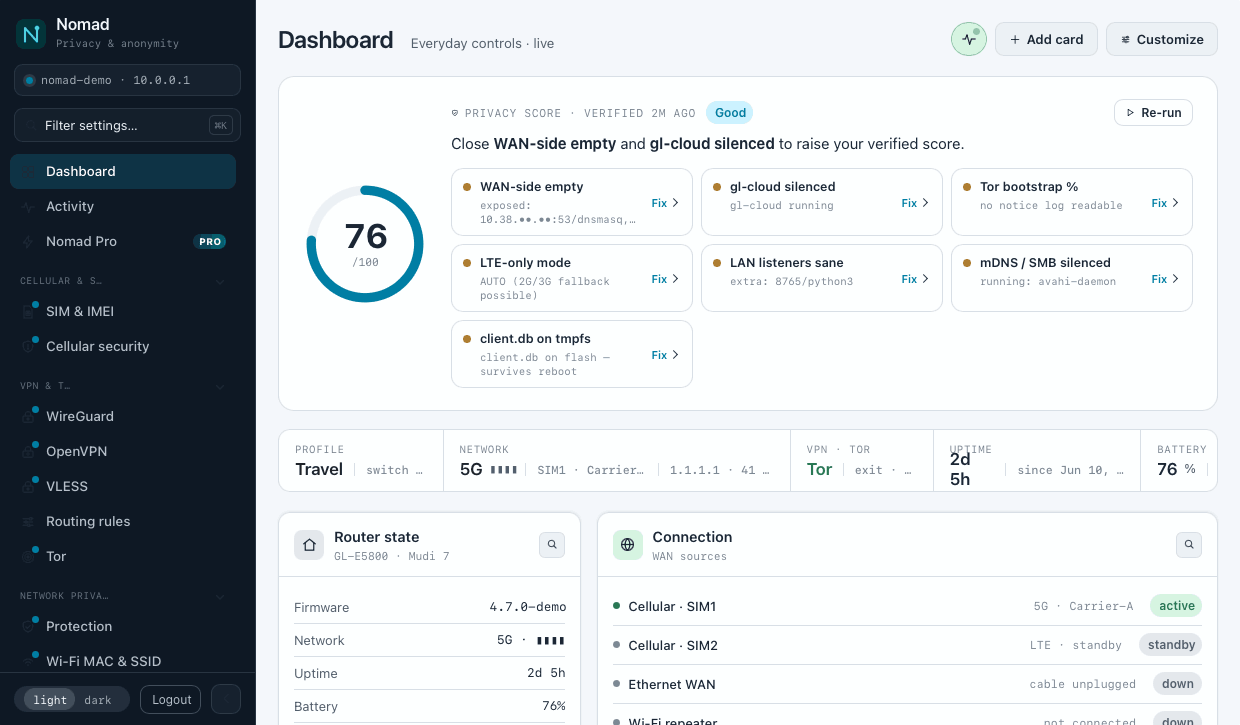
Weboberfläche — echtes Rendering
3
Schritt 3
Nomad Pro aktivieren
Die Aktivierung schaltet die Pro-Funktionen frei. Verwenden Sie eine Methode — Sie aktivieren nur einmal, danach ist die Lizenz an diesen Router gebunden.
Wählen Sie eine Methode — Sie müssen nicht alle drei durchführen
- 1Öffnen Sie die App und gehen Sie zu Nomad Pro (oder tippen Sie auf eine gesperrte Pro-Funktion).
- 2Tippen Sie auf Pro aktivieren.
- 3Geben Sie Ihren Schlüssel NOMAD-XXXX-XXXX-XXXX ein oder fügen Sie ihn ein (Sie können ihn auch scannen, falls Sie einen QR-Code haben).
- 4Tippen Sie auf Aktivieren. Nach wenigen Sekunden zeigt die App Pro aktiv an, und die gesperrten Funktionen werden freigeschaltet.
Nomad-Companion-App
NOMAD-XXXX-XXXX-XXXX
Aktivieren
Nomad-Companion-App
- 1Öffnen Sie System ▸ Nomad Pro.
- 2Geben Sie Ihren Schlüssel ein und klicken Sie auf Aktivieren.
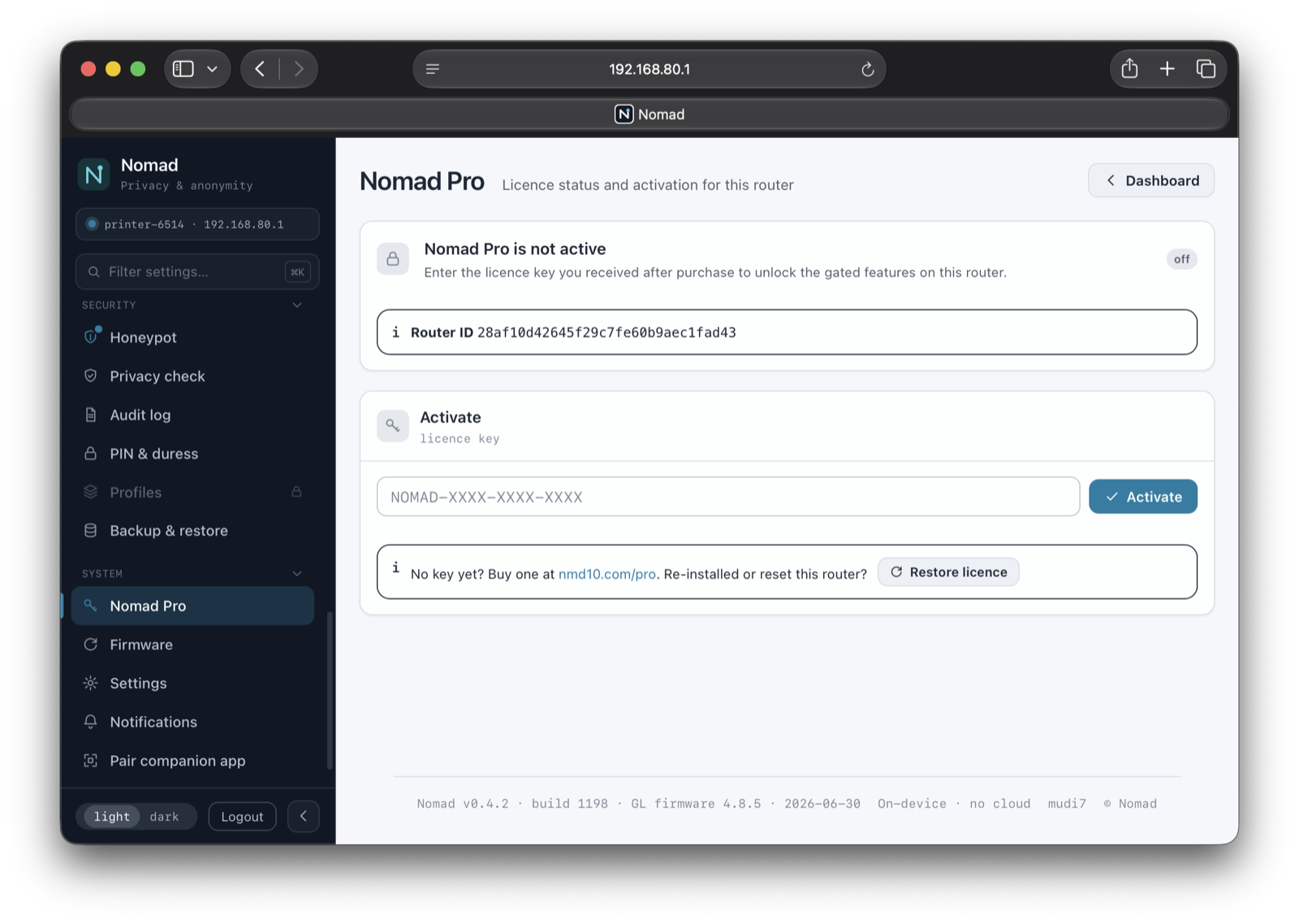
System ▸ Nomad Pro — echtes Rendering
- 1Öffnen Sie das Bildschirmmenü (Ein-/Aus-Taster ×3) und wählen Sie Nomad Pro.
- 2Der Bildschirm zeigt einen QR-Code für diesen Router. Scannen Sie ihn mit Ihrem Smartphone, um die Aktivierung über die App oder das Web abzuschließen — der Schlüssel muss nicht auf dem kleinen Bildschirm eingetippt werden.
Nomad Pro● PRO
Scannen, um Pro zu aktivieren · keine Schlüsseleingabe nötig
Dieser Router · QR
nomad pro activate-key NOMAD-XXXX-XXXX-XXXXnomad pro status # should show active: true
Was Sie erwartet: Die Aktivierung benötigt einmal Internetzugang. Ihr Schlüssel wird an genau diesen einen Router gebunden — ein Schlüssel kann nicht auf einem zweiten Gerät wiederverwendet werden. Nach der Aktivierung funktioniert Nomad Pro auch vollständig offline weiter.
4
Schritt 4
Bestätigen, dass Pro aktiv ist
- In der App / im Web: Die Seite Nomad Pro zeigt Aktiv an, und die zuvor gesperrten Funktionen (erweitertes VPN, Tor+, Cellfence, Regeln, BTS-Standort, LAN-Isolation, Pro-Profile, der IMSI-Catcher-Detektor und Push+-Alarme) sind jetzt verfügbar.
- Über SSH: nomad pro status meldet active: true.
Das war's — Sie sind fertig. 🎉
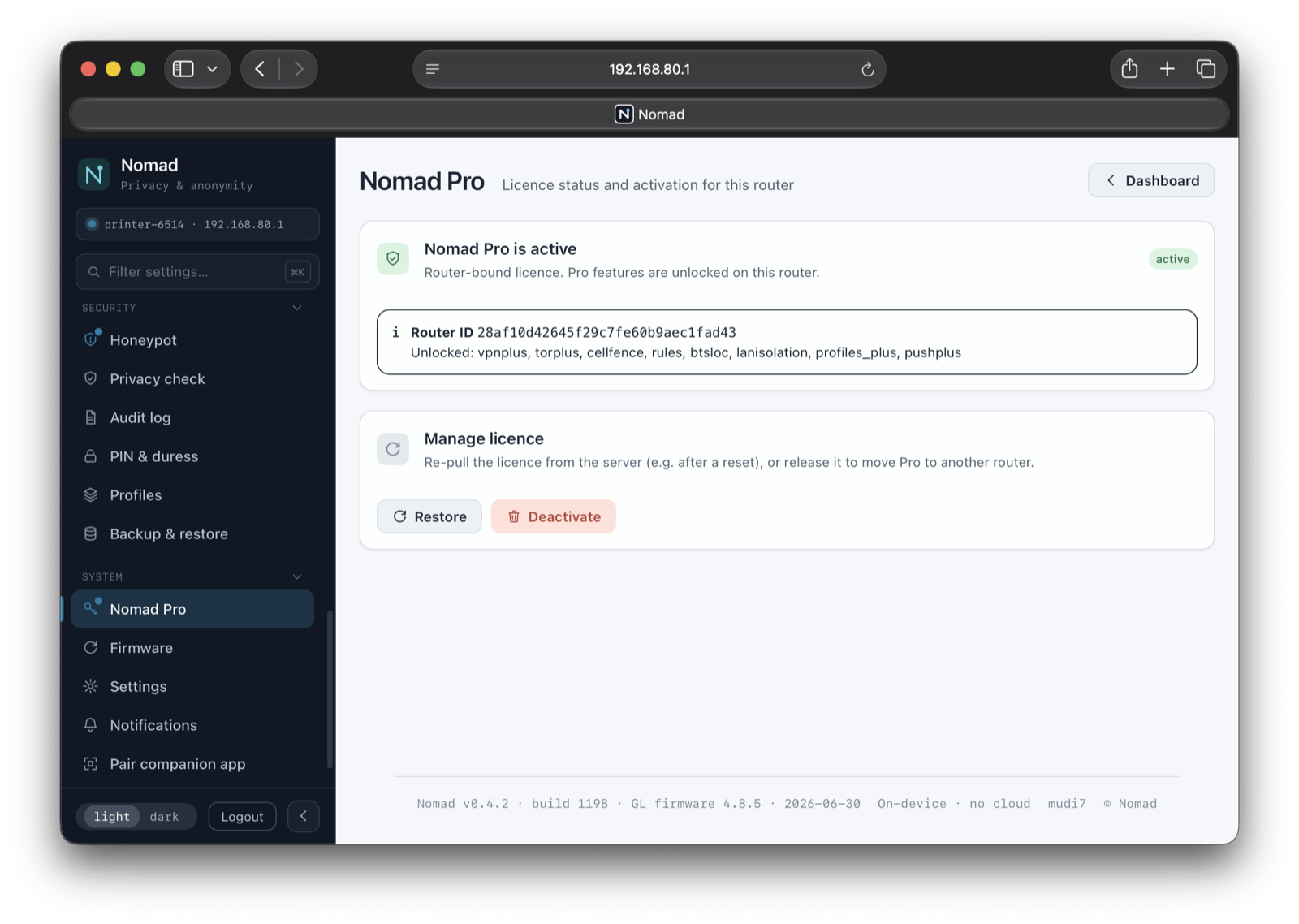
Nomad Pro — echtes Rendering
Fehlerbehebung & häufige Fragen
Jeder Schlüssel aktiviert einen Router. Wenn Sie Nomad auf einen neuen Router übertragen, geben Sie ihn zunächst auf dem alten frei (Deaktivieren in der App / im Web, oder nomad pro deactivate), und aktivieren Sie ihn dann auf dem neuen Router.
Der Router benötigt während der Aktivierung Internetzugang. Prüfen Sie, ob der Router online ist, und versuchen Sie es erneut. Nach der Aktivierung wird dies nie wieder benötigt.
Installieren Sie Nomad neu (Schritt 1) und stellen Sie dann Ihre Lizenz mit Wiederherstellen in der App / im Web wieder her, oder mit nomad pro recover über SSH. Ein neuer Schlüssel wird nicht benötigt.
Er steht in Ihrer Kaufbestätigungs-E-Mail und auf der Zahlungsseite, auf der Ihr Schlüssel ausgestellt wurde.
Nein. Der Nomad-Agent läuft auf dem Router selbst. Die App, die Webseite und der Bildschirm sind nur Möglichkeiten, ihn zu steuern.